


从几十列数据中挑几列,你还在手动拖拽?
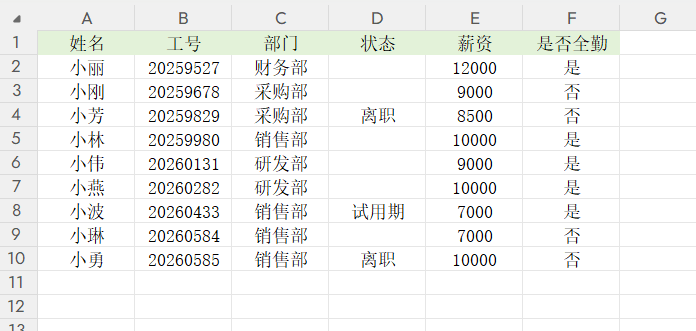
上周帮人事部处理员工信息表,打开表格直接懵了——A列到F列是基本信息,后面还跟着入职时间、部门、状态……几十列数据看得眼花缭乱。领导只要姓名、岗位和状态,如果一列列手动复制,非常耗时间。直到发现了CHOOSECOLS函数,原来表格拆分可以这么简单。
一、CHOOSECOLS函数是什么?
说白了,CHOOSECOLS函数就是帮你从一个大表格里,只挑出你需要的那些列。它的语法特别简单:
=CHOOSECOLS(数据区域, 要选的第1列, 要选的第2列, ...)
第一个参数是你的原始数据,可以是表格也可以是单元格区域,后面跟上你想保留的列号就搞定。
场景1:提取不连续的列
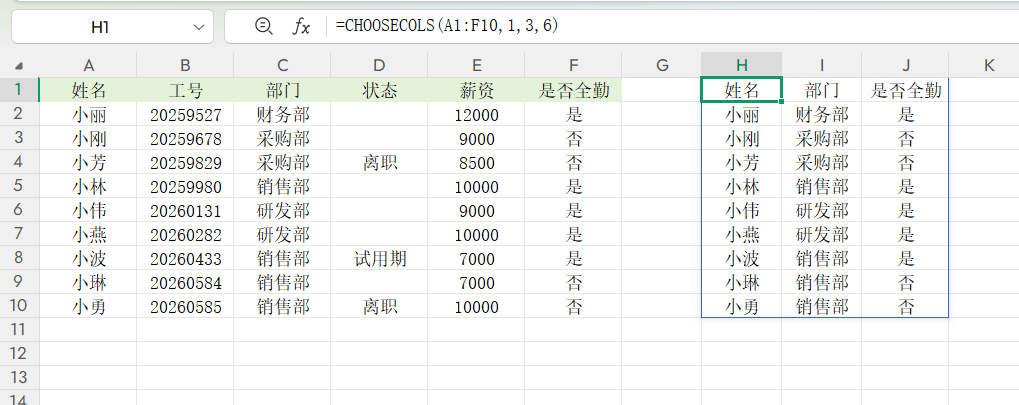
还是刚才的员工表,想要姓名(第1列)、部门(第3列)、是否全勤(第6列),以前我要么隐藏中间列,要么复制粘贴。现在一行公式解决:
=CHOOSECOLS(A1:F13, 1, 3, 6)
如果想选的列比较多,也可以用数组形式:
=CHOOSECOLS(A1:F13, {1,3,6})
场景2:隔列提取数据
做销售报表时经常遇到这种情况:数据表是“姓名、1月、2月、3月……”这样排列的,你想单独提取所有月份数据(也就是偶数列)。用CHOOSECOLS配合ROW函数,动态生成列号序列:
=CHOOSECOLS(A3:G11, ROW(1:4)*2)
这里的ROW(1:4)*2生成{2,4,6,8},正好是月份所在列。数据区域有变化也不怕,公式自动适应。
场景3:配合FILTER筛选指定列
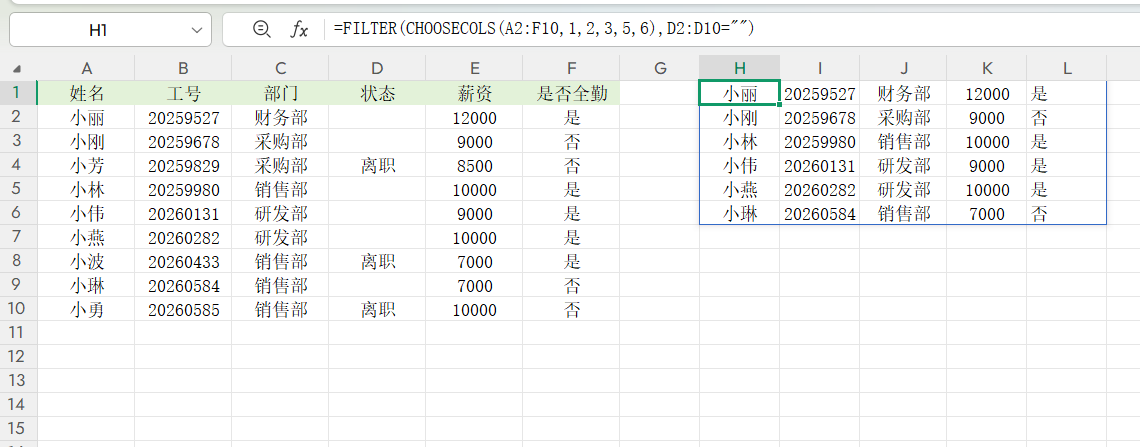
公司花名册有十几列,想筛选出在职员工,用CHOOSECOLS+FILTER组合拳:
=FILTER(CHOOSECOLS(A2:F10,1,2,3,5,6),D2:D10="")
先通过CHOOSECOLS把需要的列挑出来,再用FILTER筛选在职状态,一步到位。
场景4:配合SORT实现隔列排序
想按销售额排序,但只需要商品名称和销售额两列。直接SORT会影响整张表?不存在的:
=SORT(CHOOSECOLS(A2:F13, 3, 6), 2, -1)
先用CHOOSECOLS挑出第3列(商品名)和第6列(销售额),再按第2列(销售额)降序排列,干净利落。
结语
以前处理大表格,最怕的就是数据提取,现在用了CHOOSECOLS函数后,我的Excel操作少了一半。它就像给你一把剪刀,想要哪列剪哪列,搭配FILTER、SORT这些函数更是如虎添翼。下次遇到表格数据太多,别一个个复制了,让CHOOSECOLS帮你搞定。


评论 (0)