


职场中遇到分析问题、梳理原因的场景,最容易翻车——要么整文字堆叠,要么逻辑混乱。其实有个特别好用的工具叫鱼骨图,它能把复杂的因果关系变成一条清晰的“鱼”,让逻辑清晰明确。今天就分享下PPT制作鱼骨图的实操步骤,建议收藏学习。
一、先搭骨架:用PPT自带形状拼出“鱼”
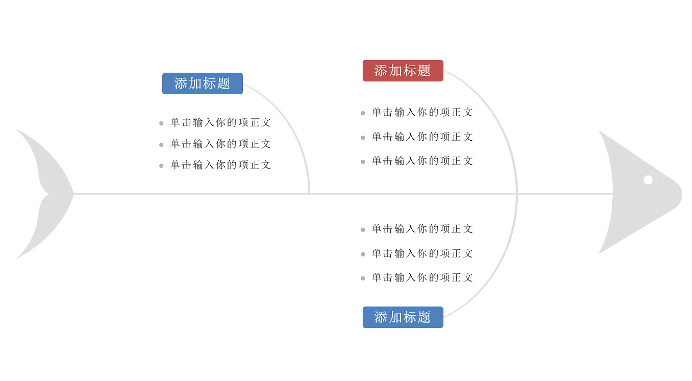
1.画鱼骨:插入一条直线,按住Shift拖出来,这就是鱼的主干。粗细建议4.5磅以上,看起来更明显。
2.做鱼头:鱼头不用画太复杂。插入一个三角形,旋转方向对准脊梁,再用一个圆或半圆形叠在三角形后面,让过渡更自然。如果想换风格,也可以用“圆角矩形”或者两个圆加V形拼出来。
3.加鱼尾:在尾部插一个小三角形,方向朝外,收尾干净就行。
4.画主骨:用箭头形状或梯形从脊梁向外延伸,代表分析的大维度,比如“人机料法环”或“内部因素、外部因素”。一般3-6个为宜,太多页面会拥挤。
二、再填内容:按逻辑分层级
骨架搭好后,内容填充讲究“一级一级往外走”。
1.主骨上放大维度
每个主骨旁边加文本框,写大类名称。字体用黑体或微软雅黑,加粗,字号比正文大一号,一眼能分清层级。
2.分支下延伸子骨
插入直线作为“细枝”,一端顶住主骨,另一端引出。每条细枝对应一个具体原因或影响因素。如果某个大类下还有细分,可以用更短的短线再分一层。
3.控制文字量
每条分支的文字控制在20字以内,只写关键词,不要大段粘贴。需要详细说明的,可以在备注或下方补充。
一个小技巧:按住Ctrl+Shift拖拽复制线条,能保证线条长短一致,不用反复调整。
三、最后优化:让画面干净专业
1.用线条强化层级
主骨、大分支、细枝可以用不同粗细的线条区分,比如主骨最粗,大分支中等,细枝最细。也可以用虚线表示辅助关系。
2.统一配色
鱼骨本身建议用灰色系,文字用深色,重点内容用主色调(比如蓝色或绿色)标出,别超过三种颜色,否则会乱。
3.处理文字对齐
所有文本框用“左对齐”或“居中”,确保每个分支的文字位置一致。选中全部文本框,用“横向分布”功能一键搞定,特别省时间。
4.检查逻辑流向
鱼头方向代表“结果”,鱼尾方向代表“原因”,一般从左到右。如果内容涉及流程顺序,也可以在骨架上标出数字1、2、3,变成“时间轴版鱼骨图”。
结语
画鱼骨图其实就三步:搭骨架、填内容、调细节。别怕动手,PPT里所有形状和线条都能实现。下次遇到原因分析、问题梳理的内容,试着画条鱼出来,你会发现逻辑瞬间清晰。



评论 (0)