


使用VLOOKUP函数查找数据时,很多人都会遇到查找出错的问题,明明公式没错,依然会提示报错。其实这些问题都有固定原因,下面就用6个常见案例,教大家快速解决VLOOKUP函数查找出错的问题。
一、参数使用错误
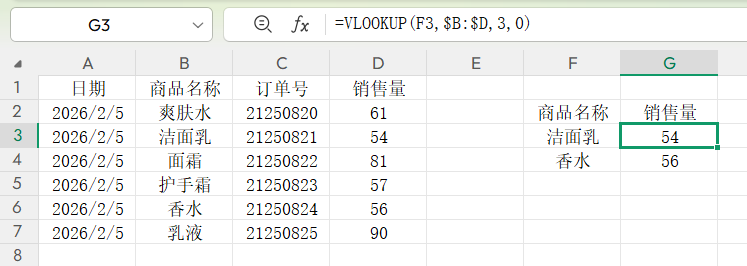
日常查找数据时,比如根据右侧内容匹配对应销售额,经常会出现查找结果和实际不相符的情况。
原因:VLOOKUP最后一个参数只有两种选择:0是精确查找,1是模糊查找,选错就会出错。正确公式改为:=VLOOKUP(F3,$B:$D,3,0)。
二、格式不统一
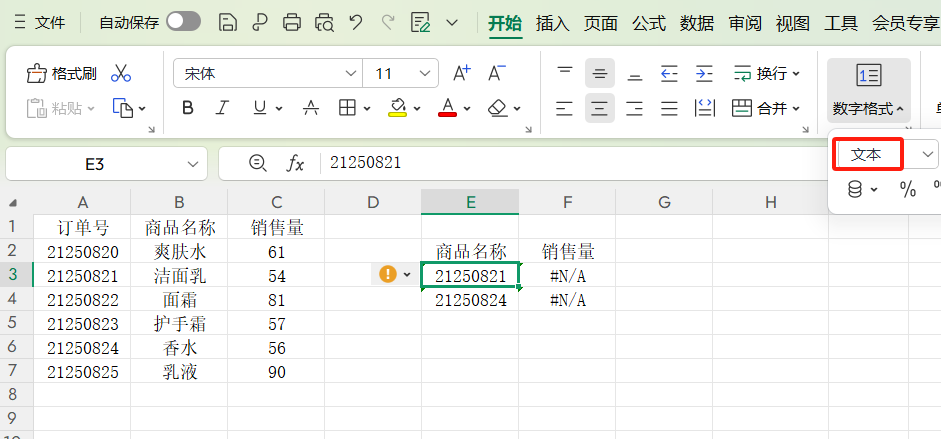
查找订单号对应的金额时,若出现错误值,大概率是格式不统一。
比如A列订单号是数值型,而查找的E列是文本型,两者无法匹配。只需修改公式:=VLOOKUP(--F3,$A:$D,4,0),就能顺利匹配。
三、引用范围未锁定
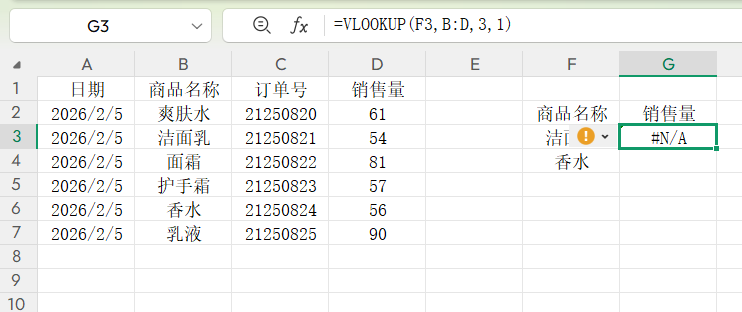
查找对应的销售量时,向下填充公式后出现错误值,是因为数据源区域未锁定。
修改公式,锁定数据源范围即可:VLOOKUP(F3,$B:$D,3,0)。
四、存在空格或非可见字符
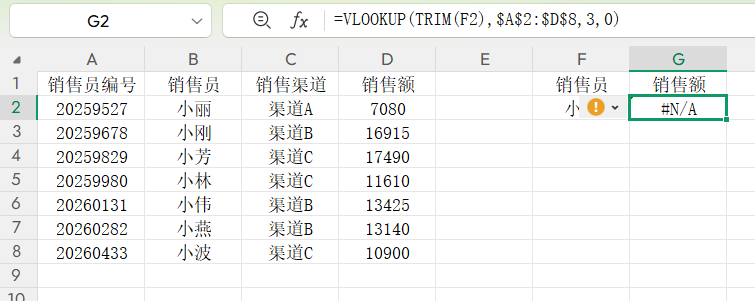
查找数据时,因查找列与目标列有空格或不可见字符,导致匹配失败。
- 有空格就用:=VLOOKUP(TRIM(G2),$B$2:$D$9,3,0);
- 有不可见字符则用:=VLOOKUP(CLEAN(G2),$B$2:$D$9,3,0)。
五、引用区域出错
查找姓名对应销售额时出现错误值,是因为姓名在数据源的第2列,而引用区域未从姓名列开始。
正确公式:=VLOOKUP(TRIM(G2),$B$2:$D$9,3,0)。
六、特殊字符干扰
若公式无误但查找失败,可能是目标值有特殊字符(如“~”),其作为通配符干扰匹配。
修改公式,将特殊字符转义即可:=VLOOKUP(SUBSTITUTE(H2,"~","~~"),$B$2:$E$7,4,0)。
以上6个就是VLOOKUP最常出现的查找错误,记住对应诱因和解决公式,就能快速排查,提高办公效率。


评论 (0)