


普通的数据对比柱形图,总觉得少了点冲击力?其实只要几步小操作,就能让图表既直观又高级,轻松突出数据变化。
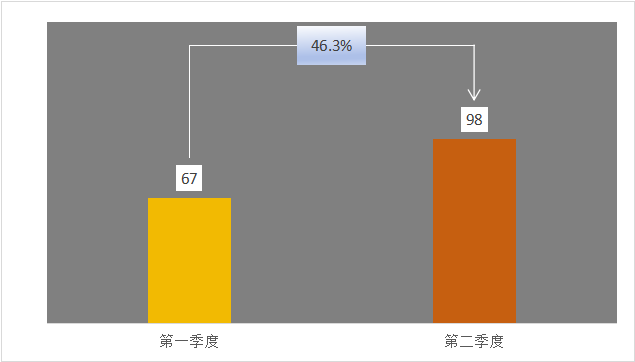
现在要制作两个季度数据对比的柱形图,还要添加增长率,操作方法如下:
一、准备辅助数据
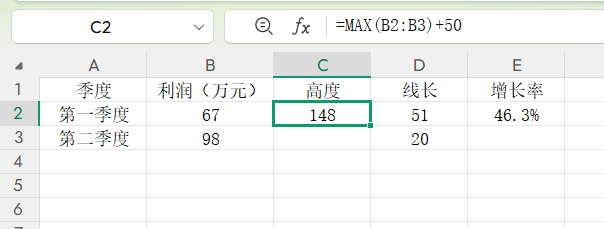
1.计算最高点:在对应单元格输入公式=MAX(B2:B3)+50,为图表预留足够空间。
2.计算左右线长度:分别输入=C2-B2-30和=C2-B3-30,确定辅助线长度。
3.计算增长率:用=B3/B2-1算出数据变化比例,为标注做准备。
4.选中数据插入柱形图。
二、插入散点,搭建框架
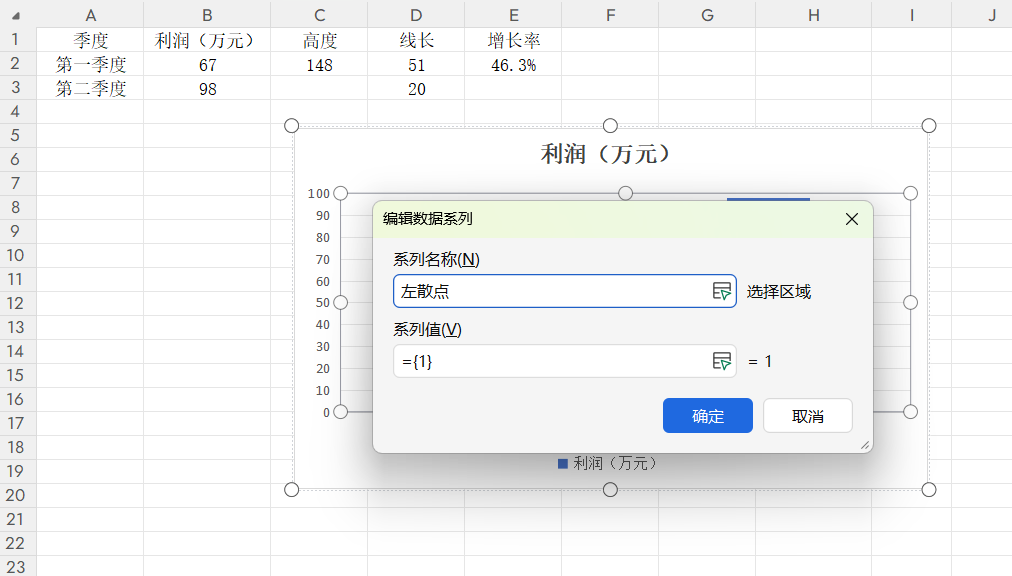
1.添加左散点:选中图表,右键-选择数据,添加一个散点系列。
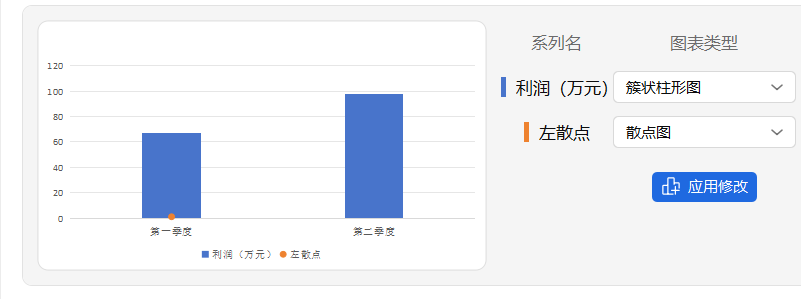
2.选中图表更改图表类型,将左散点改为散点图
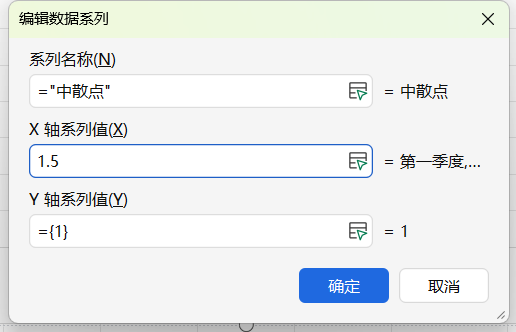
3.同样方法插入中间和右侧的点,X值分别设为1.5和2,并选择高度,作为辅助线连接点。
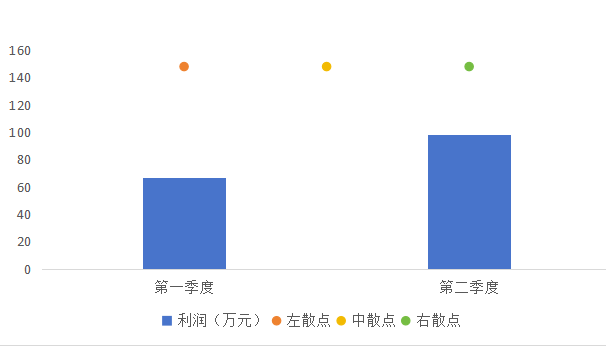
效果如下:
三、添加误差线
分别为3个点添加误差线,设置方向和长度,设置方法为:
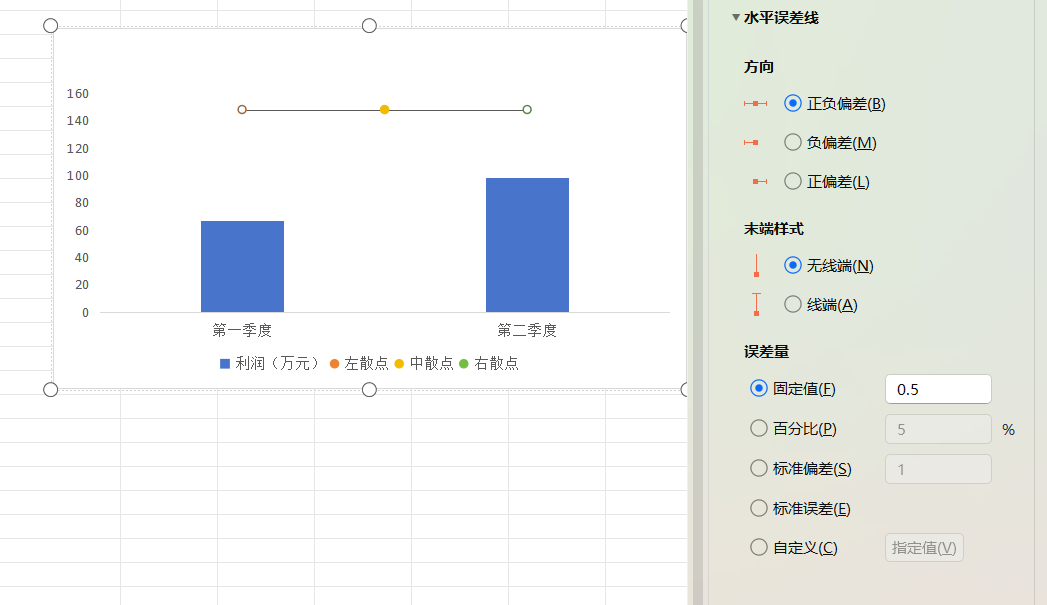
1.中散点添加误差线(百分比),删除垂直线,右键打开错误栏格式,选择无线端、固定值为0.5;
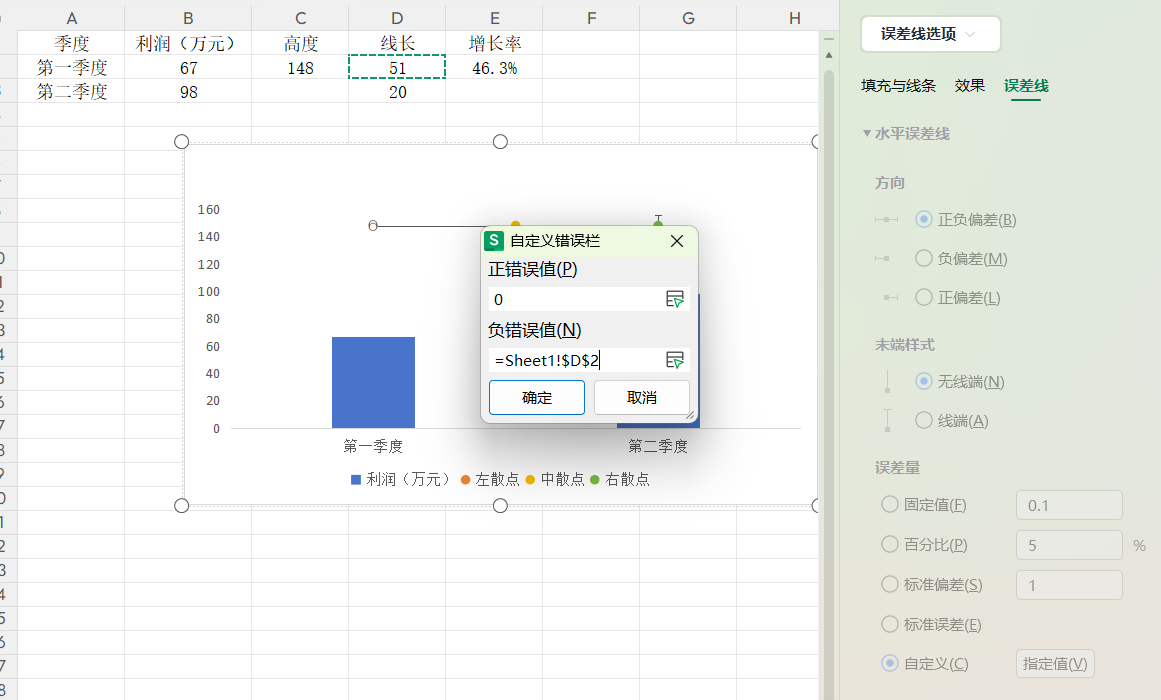
2.同样方法分别添加左右侧误差线,这里要删除水平线,在设置错误栏格式中选择无线端、误差量改为自定义;
3.在弹出的窗口中输入正错误值为0,负错误值为线长;
这样基础的数据对比图就做好了,我们可以再美化一下。
四、完善细节、美化图表
1.选中右侧误差线,将末端箭头改为喜欢的样式:
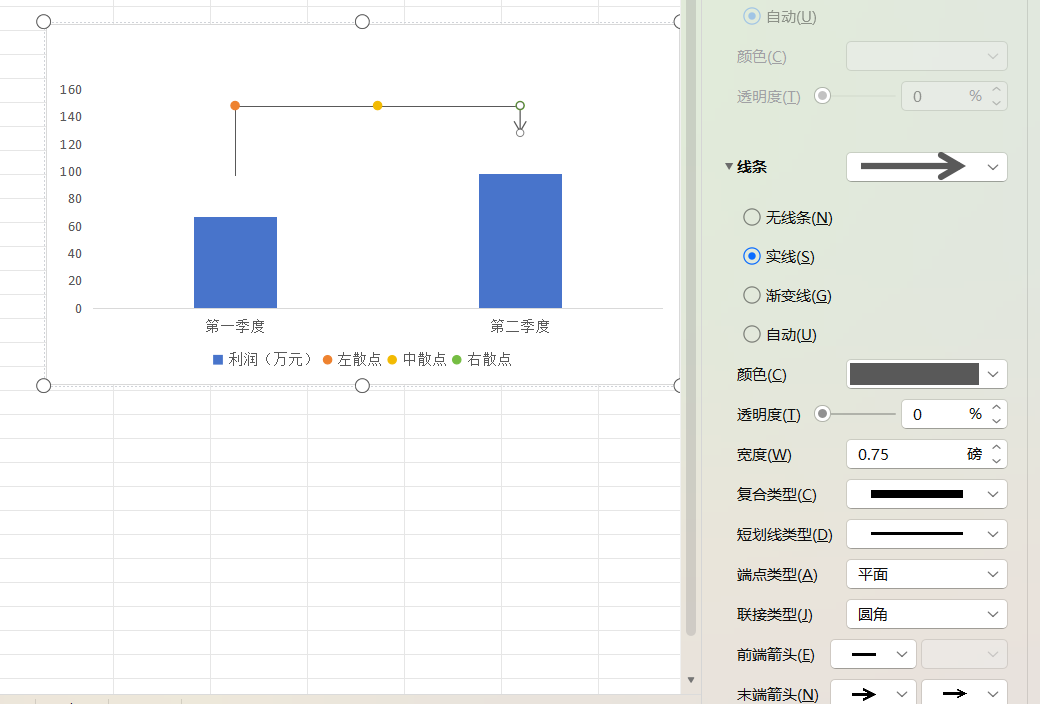
2.选中中散点,添加数据标签,将标签改为单元格的值,并修改自己喜欢的样式
3.删除坐标轴、图例等多余内容,最终效果如下:
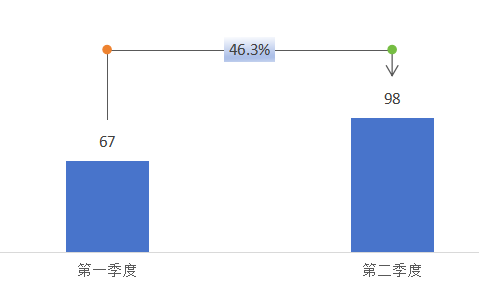
当然你还可以再美化下,比如修改颜色,删除散点等。这样制作的图表,不仅清晰展示了数据对比,还通过增长率标注强化了视觉冲击,让数据故事更生动,职场汇报也能更出彩。


评论 (0)