


在类目比较多的Excel表格中输入数据,来回拉动滚动条既麻烦又容易错行,非常不方便。这时,我们可以利用记录单来输入。很多人可能都不知道Excel还有这个功能,其实记录单输入是Excel里一款便捷的数据录入工具,今天就带大家轻松掌握记录单的使用方法。
一、设置记录单
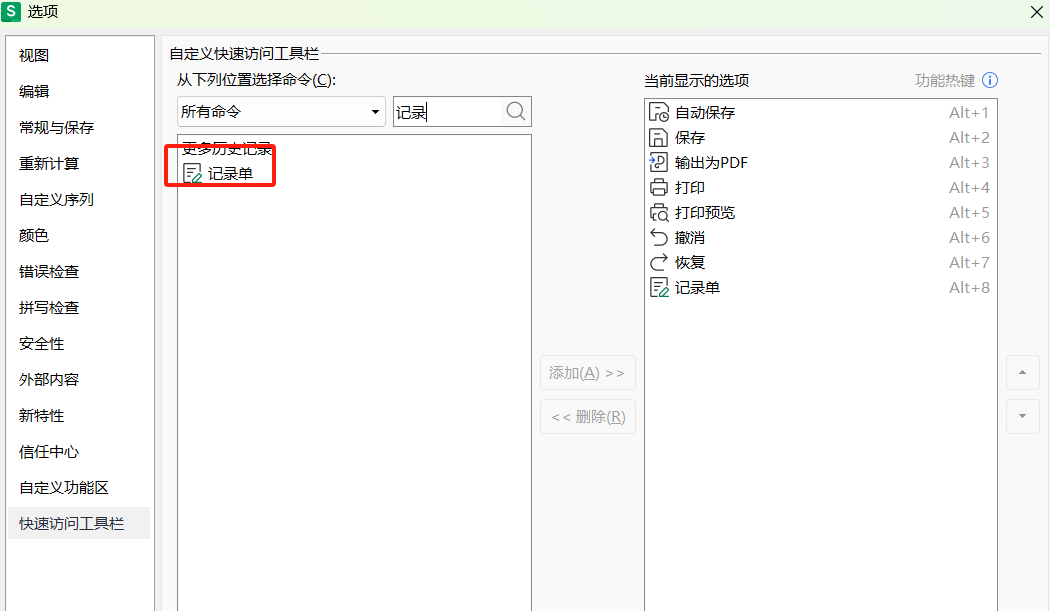
1.首先打开Excel,点击「文件」-「选项」;
2.点击左侧「快速访问工具栏」,搜索找到「记录单」功能;
3.点击「添加」,将其添加到快速访问工具栏,最后点击「确定」,就能在工具栏看到「记录单」按钮啦。
二、设定标题字段
1.先设计好表格标题字段,比如员工信息表,需明确姓名、工号、部门等字段。
2.选中所有标题后,点击快速访问工具栏的「记录单」图标;若只有标题、没有数据,会弹出提示框,直接点击「确定」即可。
三、录入数据
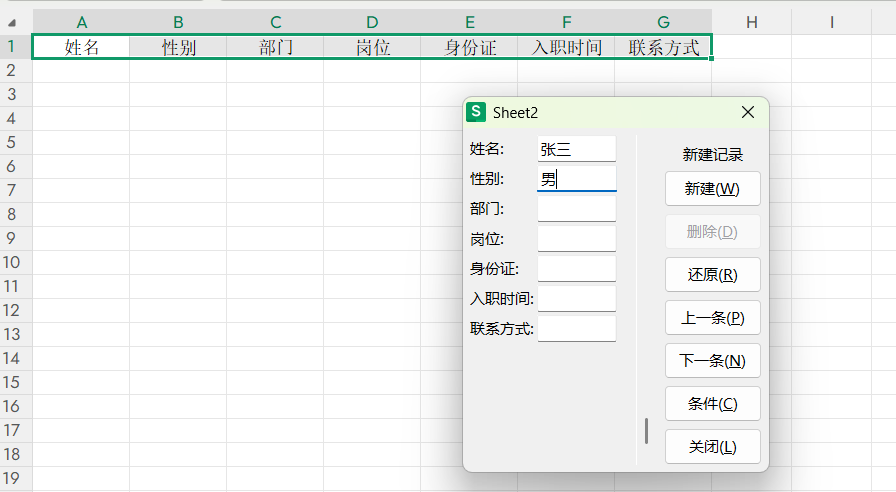
1.点击「记录单」按钮,打开记录单窗口,它会自动读取表格列信息。
2.将滑块拉到最后,会出现空白录入项,填写完数据后点击「新建」,数据就会准确同步到表格中。
3.之后可继续录入下一条数据,无需切换行列。录入完毕,按ALT+L即可关闭当前工作表的记录单窗口。
四、实用小技巧:条件功能
记录单的「条件」功能很实用,输入条件内容(可使用通配符),再点击表单,窗口的「上一条」「下一条」就只会跳转符合条件的记录,方便快速修改目标数据。
用记录单输入数据,能减少行列切换,大幅提升录入速度和准确性,新手也能快速上手。


评论 (0)