


在Word中插入图片后还在手动拖拽进行排版?这样效率低下,对齐图片的效果也不好。不妨试试用表格来处理,轻松实现图片的快速对齐。下面分享操作方法:
1.插入对应表格
点击顶部【插入】选项卡,选择【表格】,根据图片数量绘制表格(示例为3x3表格,多图可按需调整行数/列数)。
2.调整表格并打开属性
设置表格整体大小,并选中整个表格后右键打开“表格属性”。
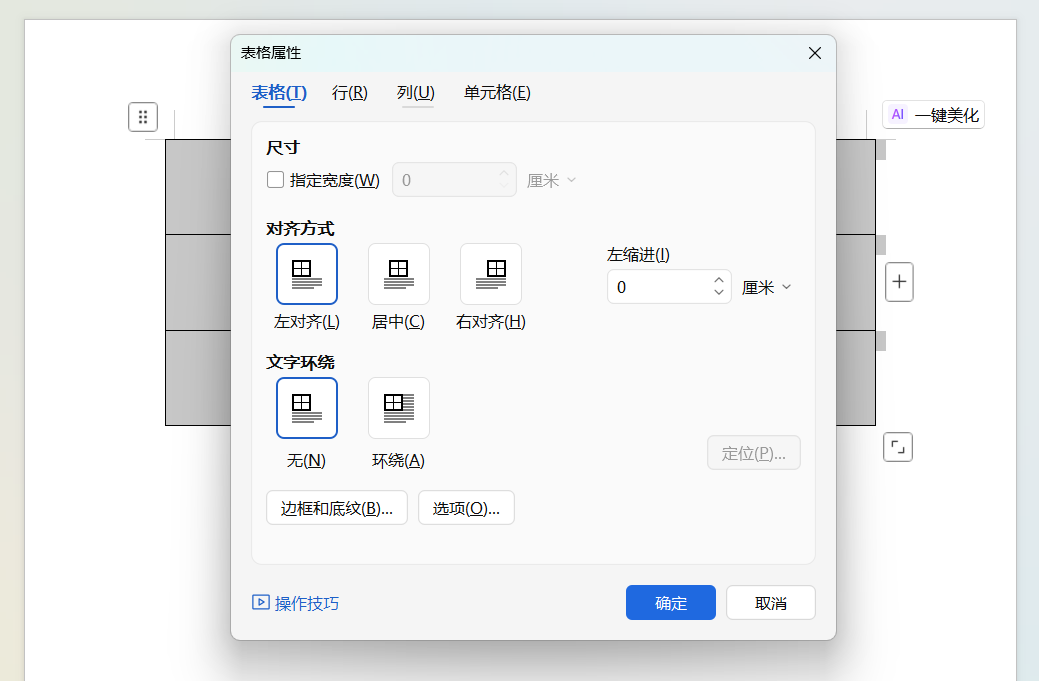
3.设置表格选项
在弹出的对话框中点击“选项”,将“默认单元格边距”全部设为0,取消勾选“自动重调尺寸以适应内容”,依次点击“确定”。
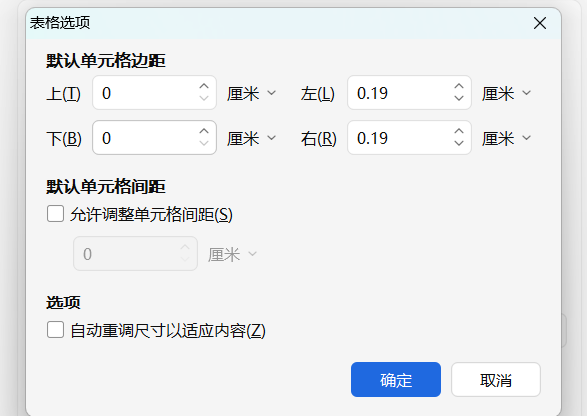
4.插入图片完成对齐
在表格的每个单元格中插入对应图片,所有图片会自动对齐,无需手动调整位置和大小。
5.隐藏表格边框
再次选中整个表格,点击【表格样式】-【边框】,选择【无框线】,表格边框消失,图片排版干净整洁。
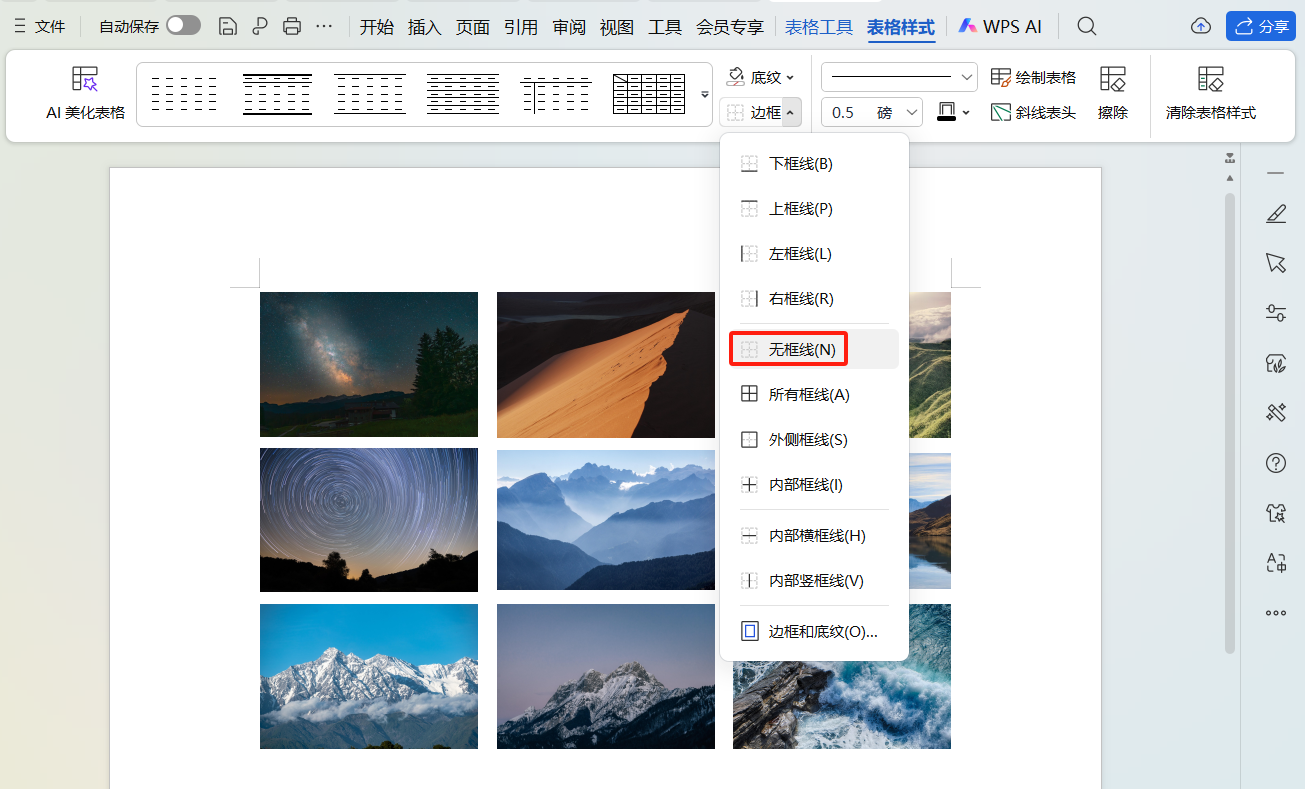
这个方法高效又简单,再也不用为对齐图片烦恼啦~赶紧试试吧!


评论 (0)