


在实际办公中,很多人在制作文档时都会遇到一个头疼的问题:从 Excel 表格复制数据到 Word 后,原本整齐的表格却出现了行高紊乱、列宽失衡甚至整体错位的情况。其实,只要使用正确的粘贴方式,就能轻松避免这些问题。下面以 WPS 表格为例,介绍一种有效且通用的解决方法。
一、在表格中复制需要的数据
在开始操作前,先确保表格内容已经整理完成:
1、在 WPS 表格中,用鼠标选中需要复制的整个表格区域
2、确认没有多选空行或漏选数据
3、按下快捷键 Ctrl + C,将表格内容复制到剪贴板
二、通过“选择性粘贴”导入 Word
打开目标 Word 文档后,不要直接粘贴,而是按照以下方式操作:
1、将光标定位到 Word 文档中需要插入表格的位置
2、单击鼠标右键,在菜单中选择【选择性粘贴】
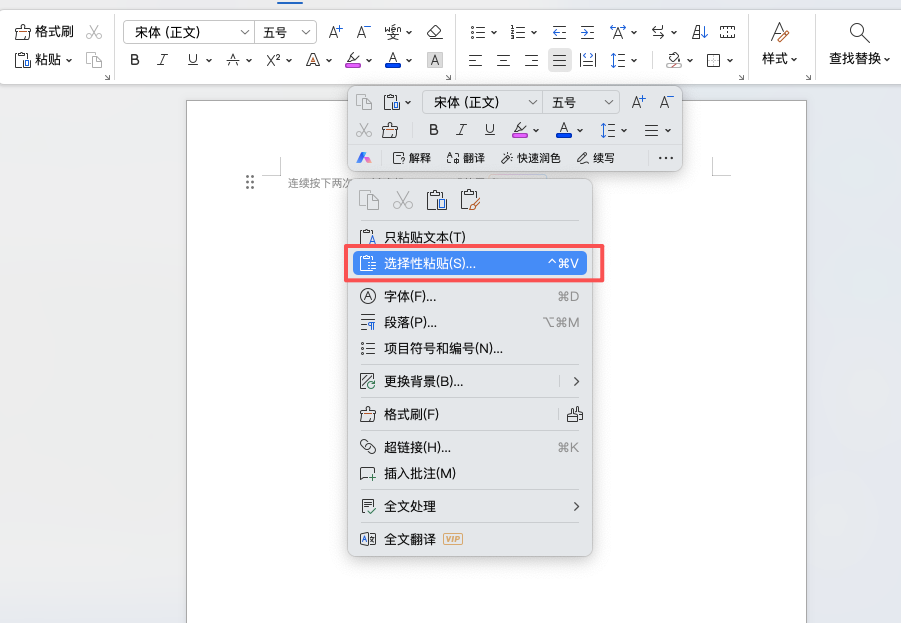
3、在弹出的对话框中,选择对应的表格对象类型
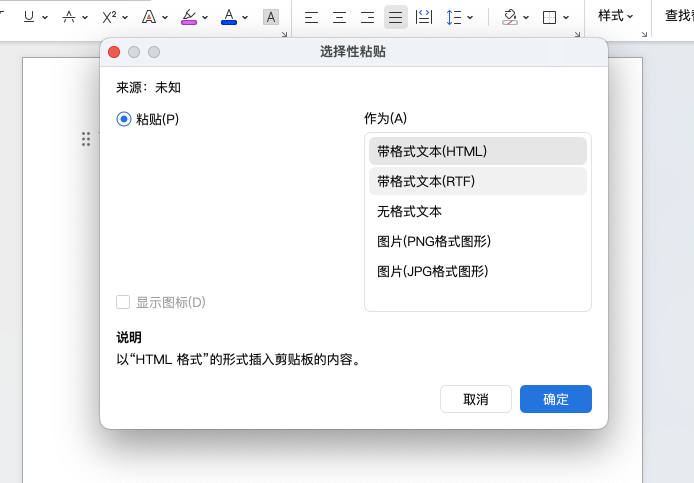
4、点击【确定】,完成粘贴操作
这种粘贴方式可以保留原表格的结构比例,避免因默认粘贴方式导致格式混乱。
三、确认表格显示效果
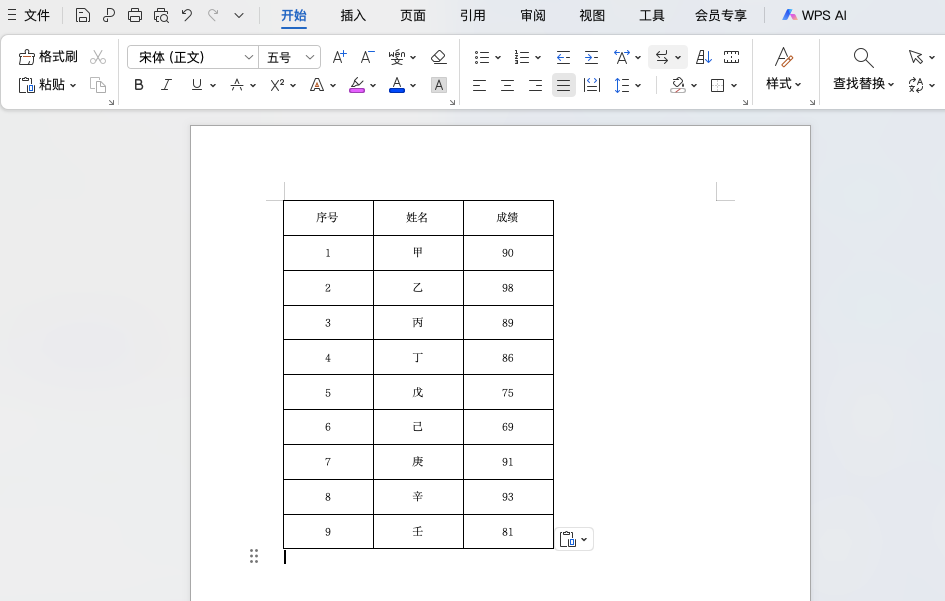
粘贴完成后,可以看到 Word 中的表格与原表格基本保持一致,行列布局清晰,没有出现压缩、拉伸或错位的问题,后续编辑和查看也更加顺畅。
总结
通过“选择性粘贴”将excel表格以对象形式插入,是目前最稳定、最省事的解决方案。掌握这一技巧,不仅能提升文档排版质量,也能显著提高整体办公效率。



评论 (0)