


当我们使用Excel时,单元格文字显示问题很常见,要么文字过多导致内容显示不全,要么文字过少让单元格留有太多空白。其实掌握一个小方法,就能让文字适配单元格大小,操作简单又高效。
1.选中目标内容:在Excel表格里,找到需要调整的单元格区域并选中,右键点击选中的区域,选择【设置单元格格式】选项。
2.设置对齐属性:在弹出的窗口中,切换到【对齐】标签页,找到【缩小字体填充】选项并勾选,点击“确定”保存设置。
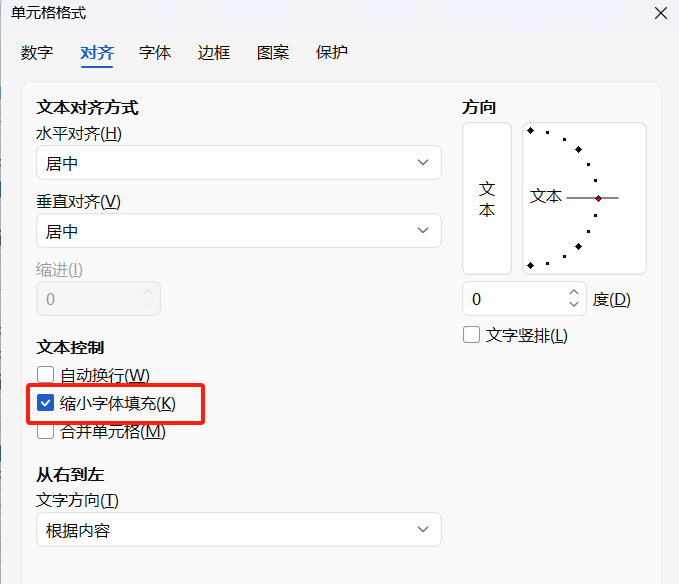
3.调整单元格尺寸:设置完成后,拉动行高或列宽,就能看到文字会自动缩小,完美适配单元格大小,无需手动调整字体。
这个方法能快速解决单元格文字显示难题,提升表格美观度和可读性。日常整理表格时多运用,能节省不少时间。


评论 (0)