


在处理 Excel 数据数据分布不均、存在异常值的情况下,中位数反而更具参考意义。无论是分析考试成绩、评估薪资水平,还是对销售数据进行判断,掌握 Excel 计算中位数的方法,都会让数据分析更加客观、可靠。
一、了解 MEDIAN 函数的核心功能
Excel 中用于求中位数的函数是 MEDIAN。该函数可以对指定的数据范围自动排序,并根据数据个数返回中间位置的数值,全程无需手动调整数据顺序,操作非常便捷。
MEDIAN 函数的基本写法如下:
这里的参数既可以是单个数值,也可以是多个单元格,或直接引用一整段数据区域,灵活性非常高。
二、快速计算某一区域的中位数
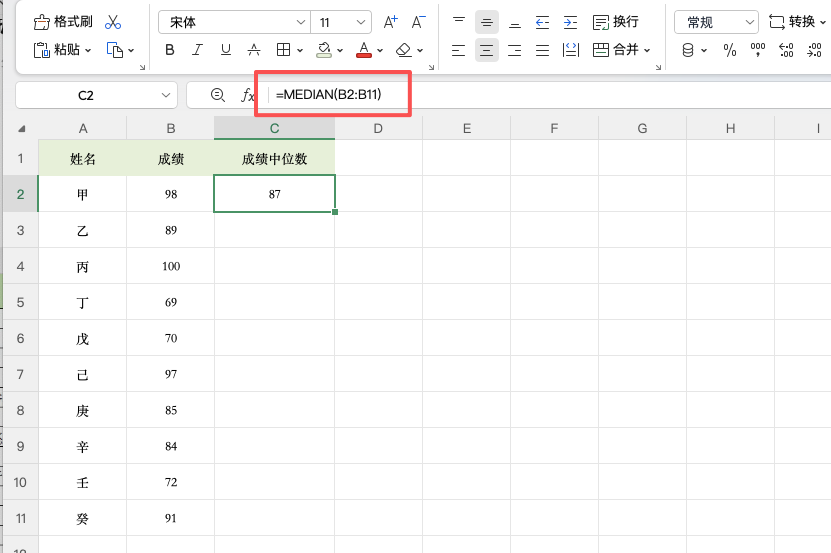
假设一组待分析的数据位于 B2 到 B11 单元格中,只需在任意空白单元格中输入公式:
确认后,Excel 会自动返回这组数据的中位数。当数据发生增减或修改时,计算结果也会同步更新,非常适合用于动态统计分析。
三、MEDIAN 函数的实际应用价值
在成绩评估、员工薪酬分析、业绩统计等场景中,MEDIAN 函数能够有效减少极端值对结果的影响,让分析结论更加稳定可信,尤其适合用于对数据分布进行判断。
总结
相比单纯依赖平均值,中位数往往能更真实地反映数据的整体水平。借助 Excel 的 MEDIAN 函数,可以轻松完成区域数据的中位数计算,让你的数据分析更加科学、专业,也更具参考价值。


评论 (0)