


在制作 Excel 报表时,很多人习惯用单元格填充颜色来区分不同类型的数据,比如需要重点关注的数值或已确认的信息。但当需要对这些带有特定颜色的单元格进行汇总时,普通的求和函数往往派不上用场。其实,借助 Excel 自身的查找功能,就能轻松完成按颜色统计。
一、利用格式查找筛选指定颜色单元格
Excel 支持按照单元格格式进行搜索。操作时,在菜单栏依次点击 “开始” → “查找和选择” → “查找”,然后选择“选项”展开高级设置。在“格式”中设置需要查找的填充颜色,例如浅橙色,随后点击“查找全部”。系统会在窗口下方列出所有使用该颜色填充的单元格位置。

二、快速选中所有同色区域
在查找结果列表中,先单击第一条记录,再按住 Shift 键 选择最后一条记录,即可一次性选中所有符合条件的单元格。关闭查找窗口后,这些单元格仍会保持选中状态。

三、为选中区域设置统一名称
接下来,可以通过名称框对选中的单元格进行统一管理。在 Excel 左上角的名称框中输入一个自定义名称,如“橙色区域”,并按回车键确认。这样,这些单元格就被作为一个整体进行引用。
四、使用SUM函数完成按颜色汇总
完成命名后,在任意空白单元格中输入:
即可统计所有带有指定颜色填充单元格中的数值总和,全程无需编写 VBA 或复杂公式。
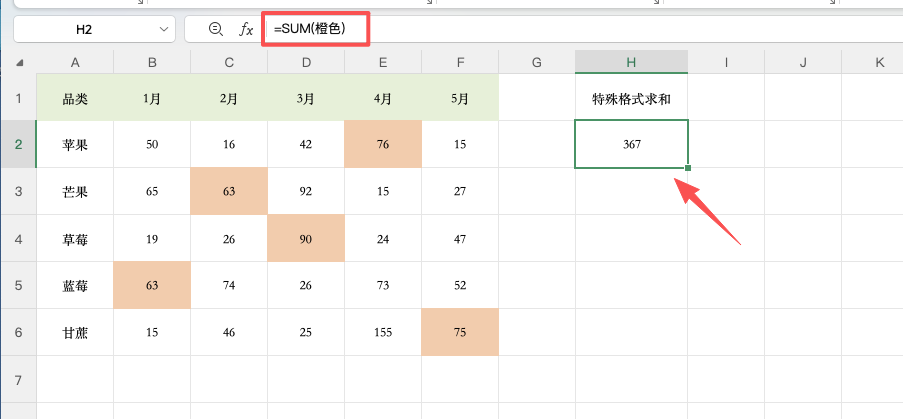
总结
通过“格式查找 + 单元格命名”的组合方法,Excel 可以轻松实现按颜色求和。这种方式操作直观、稳定性强,非常适合用于日常数据整理和报表统计,是一个值得掌握的实用技巧。


评论 (0)