


在日常办公中,Excel下拉求和是提升效率的常用操作,可偏偏有时Excel下拉求和会“罢工”,让人对着一堆数据无从下手。别着急,当Excel下拉求和失效时,只需按步骤排查,问题往往能迎刃而解。
一、优先检查自动计算设置
这是Excel下拉求和失效最常见的原因。
Excel 2016及以上版本,点击“公式”选项卡,确保“计算选项”为“自动”;全版本通用方法是通过“文件→选项→公式”,在“计算选项”中勾选“自动”即可。

二、修复数据格式问题
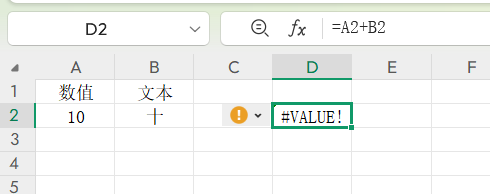
若数据存为“文本”格式,Excel无法识别计算。
选中求和区域,右键“设置单元格格式”,改为“常规”或“数值”。即便已设为数值,按F2重新编辑单元格再回车,可激活计算属性。
三、核查公式引用错误
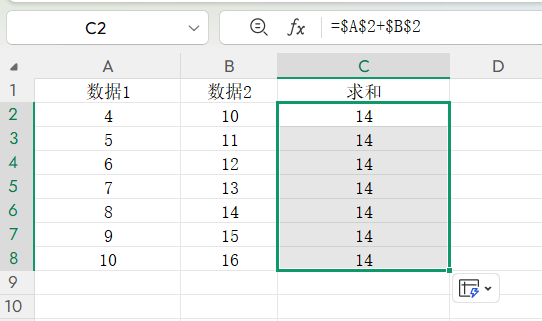
下拉求和需用相对引用(如=A1+B1),绝对引用(=$A$1+$B$1)会固定数值导致失效。
同时确保公式仅以“=”开头,无多余符号或空格。
四、处理特殊格式干扰
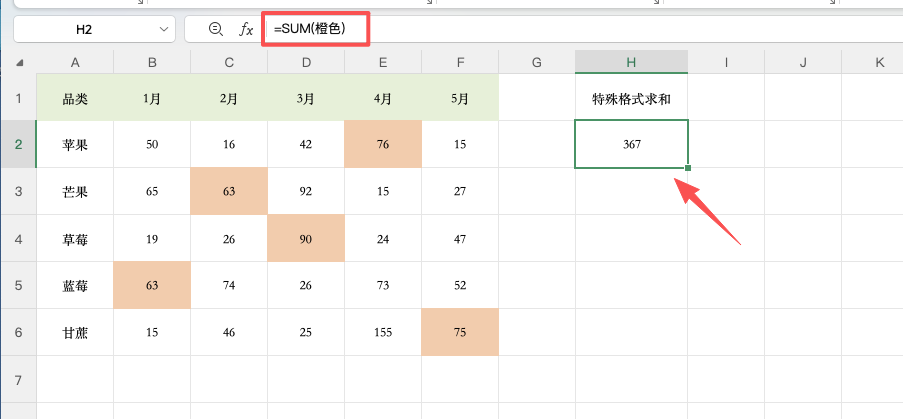
隐藏单元格、合并单元格或空白单元格都会影响结果。通过“开始→格式”取消隐藏或合并;若有空白单元格,可填充“0”后再求和。
五、手动触发应急计算
按F9重新计算当前工作表,Ctrl+Alt+F9可强制计算所有工作簿。快速求和还可选中数据下方空白格,按“Alt+=”一键生成公式。修复后下拉时,待光标变“+”双击即可快速填充。
总结
Excel下拉求和失效多是设置或格式问题,按“开自动计算→改数据格式→检公式引用→理特殊格式→手动触发”的顺序排查,基本能解决问题。若仍无效,重启Excel或复制数据到新表格即可。


评论 (0)