


在使用Excel处理数据时,你是否总被#VALUE!、#NUM!、#N/A这些错误值困扰?不摸清报错根源就盲目调试,不仅浪费时间,还可能打乱原始数据。今天就为大家整理6类Excel高频错误值的成因与解决技巧,帮你高效排除故障。
一、#VALUE!错误:运算数据类型不匹配
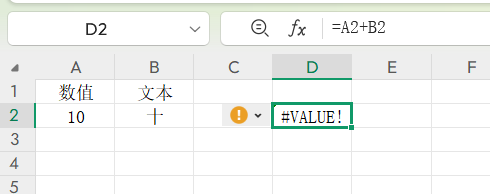
公式计算时,若引用单元格包含文本、特殊字符,就会触发该错误。
解决技巧:用SUM等函数替代+*等运算符,函数会自动忽略文本值;跨表引用报错时,检查数据链接状态,尝试恢复或重新导入数据。
二、#NUM!错误:参数或计算结果无效
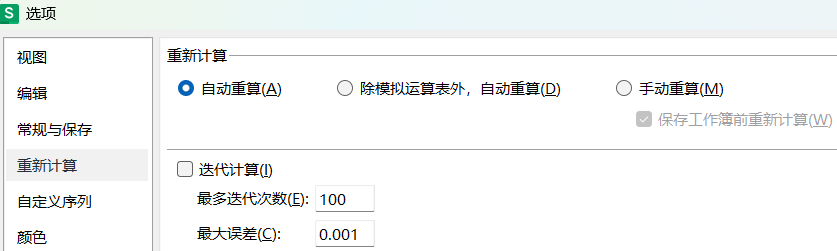
函数参数类型错误、迭代计算无结果、数值超出Excel范围,都会出现此报错。比如用SQRT函数计算负数平方根。
解决技巧:先通过ABS函数取绝对值,再执行平方根计算;复杂迭代公式需检查参数合理性。
三、#N/A错误:查找内容不存在
该错误多见于VLOOKUP等查找函数,代表公式未匹配到目标值。
解决技巧:先核对源数据中是否存在查找值;若需屏蔽报错,可嵌套IFERROR函数,例如=IFERROR(VLOOKUP(A2,A5:B7,2,FALSE),"无匹配结果")。

四、#REF!错误:引用单元格失效
删除或覆盖公式引用的单元格区域,会导致引用无效。
解决技巧:按撤销键恢复数据,或查看历史操作记录;删除单元格前,用公式追踪功能排查引用关系,避免误删。
五、#NAME?错误:函数名称拼写错误
小白易犯此错,比如把SUM写成SUN,或引用文本时未加引号。
解决技巧:核对函数拼写;新手建议用函数向导插入公式,减少手动输入失误。

六、#####错误:列宽不足或格式冲突
列宽过窄无法显示内容,或负数设置为日期格式,都会出现该提示。
解决技巧:双击列标题边缘自动调整宽度;检查单元格格式,将负数修改为数值格式。
结语
掌握这些错误值的排查方法,能大幅提升Excel使用效率。遇到报错时精准定位原因,比盲目试错更高效。


评论 (0)