


在使用 Excel 进行数据建模或参数设置时,某些数值往往需要反复调整。如果每次都手动输入,不仅操作繁琐,还容易出现输入错误。Excel 提供了一种更直观的方式——数字调节按钮(微调项),通过点击上下箭头即可控制数值变化,非常适合用于需要动态调整数据的表格。
一、什么是 Excel 的数字调节按钮?
Excel 中的数字调节按钮属于 窗体控件,名称为“微调项”。它可以与指定单元格进行绑定,当用户点击按钮时,单元格中的数值会按照设定规则自动增减,实现数据的快速调整和联动控制。
二、如何插入并设置数字调节按钮
以控制某个数值为例,操作步骤如下:
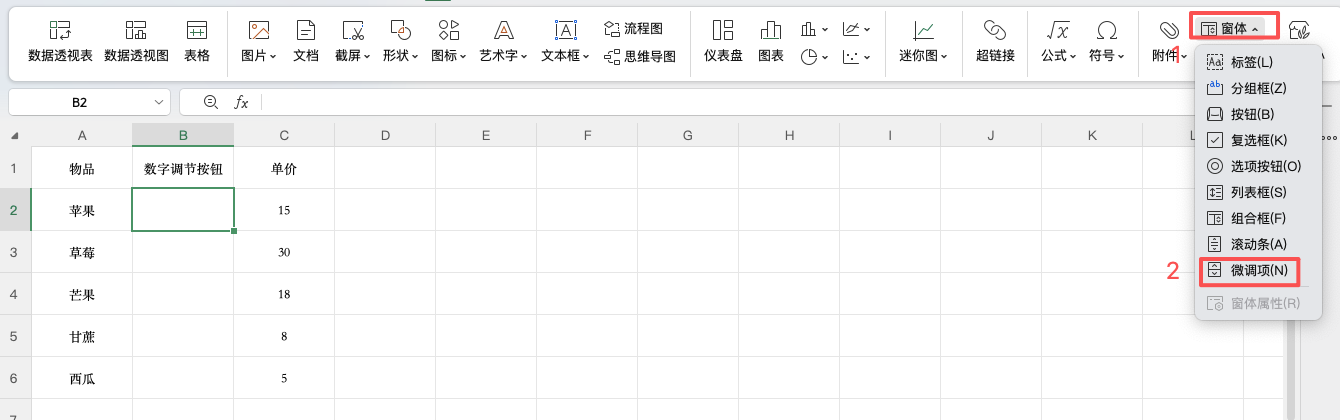
1、在菜单中依次点击 “插入” → “窗体” → “微调项”
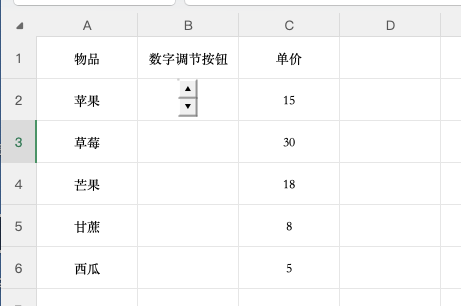
2、在工作表中拖动鼠标,绘制出微调按钮
3、右击按钮,选择 “设置对象格式”
4、切换到 “控制” 选项卡
5、将 “单元格链接” 设置为 C2,同时可设置最小值、最大值和步长,完成后点击确定
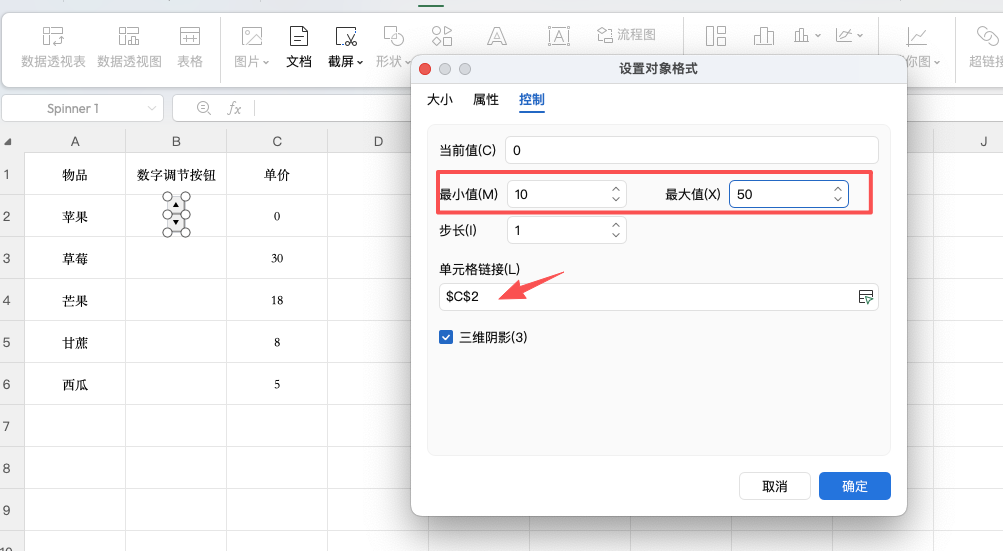
设置完成后,微调项便与 C2 单元格成功关联。
三、数字调节按钮的实际效果
当点击微调项的向上箭头时,C2 单元格中的数值会自动递增;点击向下箭头,数值则会减少。整个过程无需键盘输入,数值变化即时可见,操作非常直观。
四、数字调节按钮的常见应用
该功能常用于预算调整、数量模拟、参数测试等场景。例如在财务测算、销售预测或数据分析模型中,通过按钮快速调整参数,可以直观观察不同数值对结果的影响。
总结
数字调节按钮让 Excel 表格具备了更强的交互能力。熟练使用微调项,不仅能提升工作效率,还能让你的表格更加专业、智能。


评论 (0)