


超链接是提升操作便捷性的实用功能,点击超链接可快速跳转至目标内容,还能关联图片。但当图片集中存放时,逐一设置超链接十分繁琐。今天分享Excel批量创建图片超链接的方法。
一、图片命名
将需关联的图片整理至同一文件夹,核心要求是图片文件名与Excel中对应显示的文字完全一致,这是后续批量关联的基础。
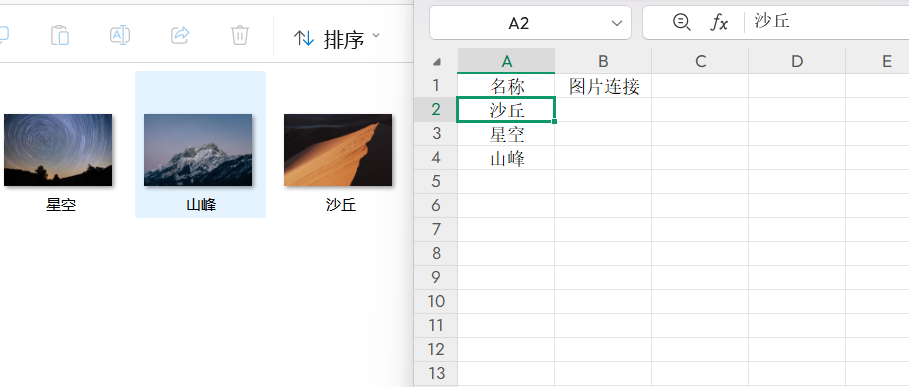
二、插入超链接公式
在对应单元格输入公式:=HYPERLINK("C:\Users\17307\Desktop\图片超连接"&A2&".jpg",A2)
公式中,引号内为图片存放路径,&A2&".jpg"是关联对应文件名及格式,最终实现点击A列文字即可打开图片。

三、公式解读
函数语法为HYPERLINK(link_location,friendly_name)
- link_location是图片完整路径,复制路径可直接从文件夹属性中获取;
- friendly_name是单元格显示的文字(即A列内容)。
结语
掌握此方法,无需重复编辑超链接,大幅节省时间。批量操作的核心在于规范命名与正确运用函数,你也赶紧试试吧!


评论 (0)