


在工程预算、材料统计、物流报表或能耗记录中,体积单位 “m³(立方米)” 是出现频率极高的符号。但很多人仍然用 “m3” 代替,显得不够专业;而每次去网上复制 m³ 又影响效率。下面整理 4 种在 Excel 中输入立方米符号的实用技巧,包含从入门到高级的不同操作,轻松满足各种办公需求。
方法一:直接复制使用(最简单)
如果只是临时需要一次,最便捷的方式就是复制下面的字符:
m³
✔ 优点:无需设置,复制即可使用
✘ 缺点:长期依赖外部来源,不适合频繁输入
适合应急,但不推荐当作常规方式。
方法二:使用上标功能(最规范)
这是 Excel 官方最标准的输入方式,格式专业,适用于工程文件和正式报表。
操作步骤:
1、在单元格键入 m3
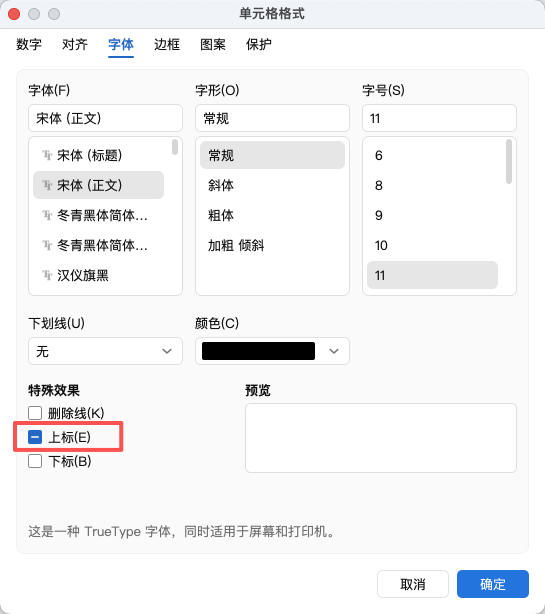
2、用鼠标选中数字 3
3、按 Ctrl + 1 打开“设置单元格格式”(苹果系统用Command+1)
4、勾选 上标 选项
5、确定后即可显示为 m³
专业性强,适合提交给客户或用于审批的资料。
方法三:通过快捷键输入上标数字 ³(高效率)
如果你希望快速录入上标 3,可以使用键盘组合键输入 ³。
具体步骤:
1、输入字母 m
2、按住 Alt 键不放
3、小键盘输入 0179
4、松开 Alt,上标 ³ 会自动出现
⚠ 注意:必须使用独立数字小键盘,否则无效。
非常适合需要大量输入 m³ 的场景。
方法四:自定义格式批量显示 m³(最强方法)
这一招是 Excel 高阶用户必备技能,可让整列数据自动带上单位;而实际单元格内容仍然是数字,可正常参与计算。
设置方法:
1、选中一列数字数据
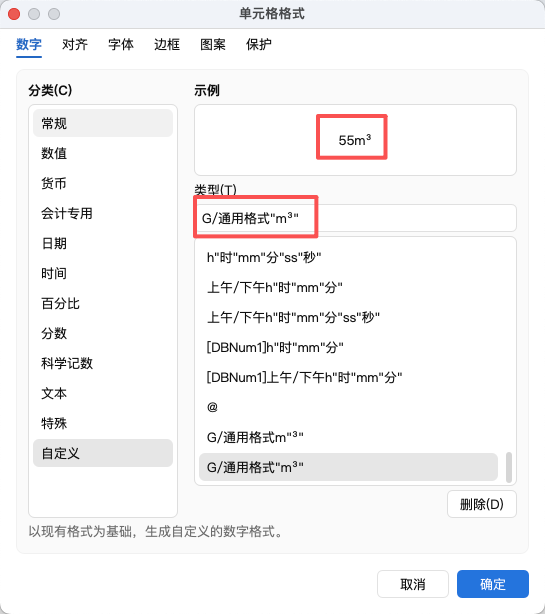
2、按 Ctrl + 1 打开单元格格式(苹果系统用Command+1)
3、选择 自定义
4、输入格式:
显示效果示例:
输入55→ 显示为 55m³,适合处理大量体积、材料数量、工程量数据。
结语
在 Excel 中正确输入立方米符号 m³,有复制、上标、快捷键、自定义格式等多种方法可选。如果你只是偶尔使用,可以直接复制;如果要制作正式资料,建议采用上标格式;如果你需要快速大量录入,快捷键最省时间;如果你需要处理成百上千行体积数据,强烈推荐自定义格式,让 Excel 自动帮你加上 m³。掌握这四种技巧,制作专业工程表格更高效、更规范。



评论 (0)