


今天分享Word里的排版利器——标尺。别小看这把标尺,它能帮你快速搞定文档对齐、页边距调整,让混乱的排版瞬间规整,用好标尺能大幅提升你的文档处理效率。
一、设置标尺
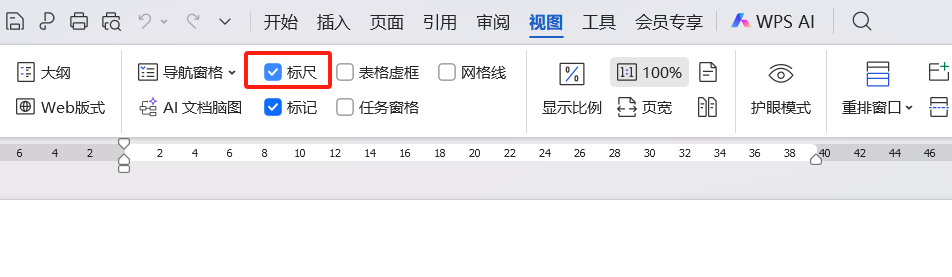
1.打开Word文档,点击顶部“视图”选项卡;
2.在“显示”功能区找到“标尺”选项,勾选即可调出水平标尺;
3.若缺少垂直标尺,依次点击“文件-选项-高级”,在“显示”栏勾选“在页面视图中显示垂直标尺”。
二、核心功能
1.改变页边距:将鼠标移到标尺阴影与白色交界线,光标变双向箭头后拖动即可调整。
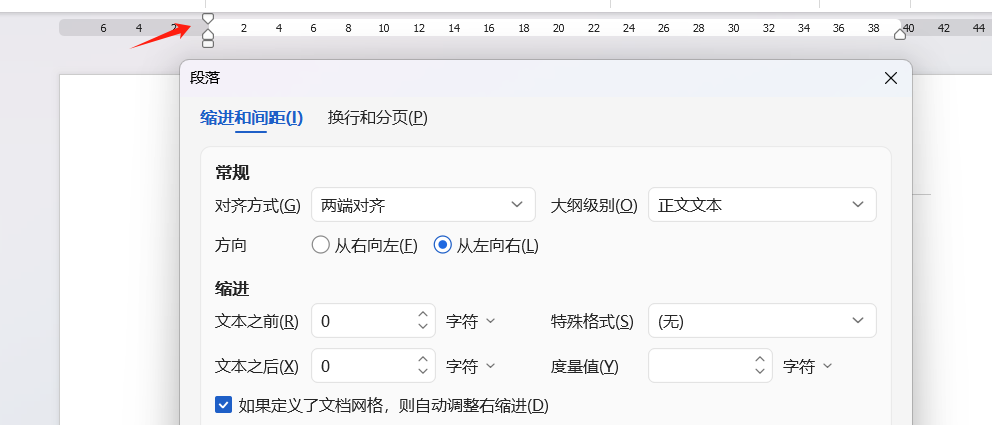
2.标尺滑块:上滑块调单行走距,左下及右滑块调段落整体距页边距离,拖动即生效。
三、进阶技巧
1.按住Alt键拖动标尺,可查看精确数值;
2.双击标尺滑块打开“段落”对话框,双击标尺数字区打开“页面设置”;
3.双击数字区下方阴影打开“制表位”,设置后按Tab键就能快速对齐文字。
结语
掌握标尺技巧,文档排版高效又快捷,赶紧动手试试吧!


评论 (0)