

整理报价单、费用清单时,有时会遇到单元格中直接存放计算表达式的情况。这些内容看起来像公式,但实际上只是文本,直接参与计算会出现错误。遇到这种情况,可以借助Excel中的EVALUATE宏表函数进行处理。
一、利用EVALUATE计算文本公式
假设A列存放待计算的算式,首先需要通过定义名称的方式调用EVALUATE。
1、点击Excel菜单栏中的【公式】,选择【定义名称】。
2、在名称框中输入“计算”,在引用位置输入:
=EVALUATE(Sheet3!A2)
其中Sheet3需要替换为实际工作表名称,A2为第一条文本算式所在的单元格。
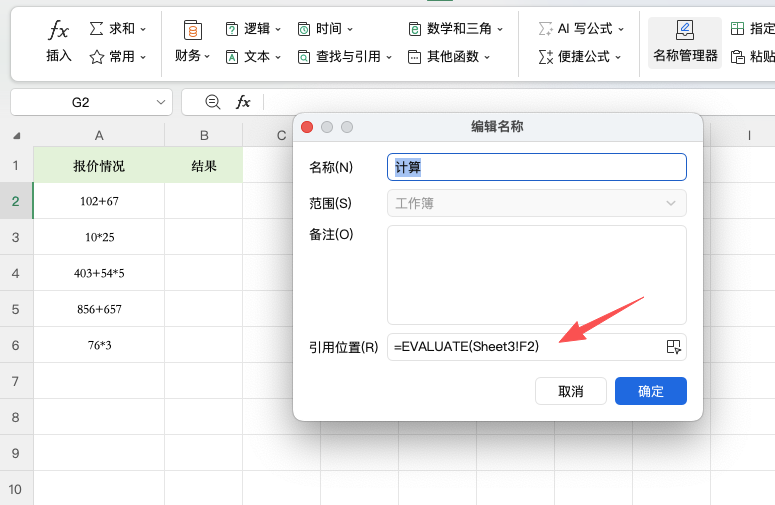
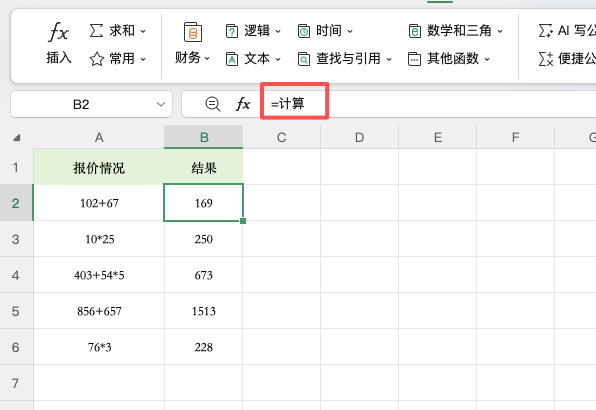
3、设置完成后,在B2单元格输入:=计算
按下回车,就能得到A2中文本算式的计算结果。继续向下填充公式,即可批量计算其他单元格。
二、EVALUATE函数的工作原理
EVALUATE属于Excel宏表函数,可以将符合要求的文本表达式作为公式进行计算。由于它不能像SUM、IF等普通函数一样直接输入单元格使用,因此需要先通过【定义名称】建立调用入口。
三、使用时需要注意什么?
- 文件兼容性: EVALUATE属于旧版宏表函数,使用前应确认Excel版本及文件兼容情况,建议先测试。
- 批量计算: 只需调整名称引用的起始单元格,便可配合相对引用向下填充,处理多行算式。
- 公式安全: 不要直接计算来源不明的文本内容,避免执行不可信的表达式。
掌握定义名称与EVALUATE的搭配方法,就能为Excel文本算式计算提供一种便捷的处理思路。


评论 (0)