


在Excel制作部门、产品或人员信息表时,下拉菜单可以减少手动输入错误。但如果选项经常变化,每次新增内容都要重新调整数据验证范围,操作起来很不方便。其实,可以利用超级表的自动扩展功能,让下拉菜单随数据源一起更新。
一、先把下拉选项设置为超级表
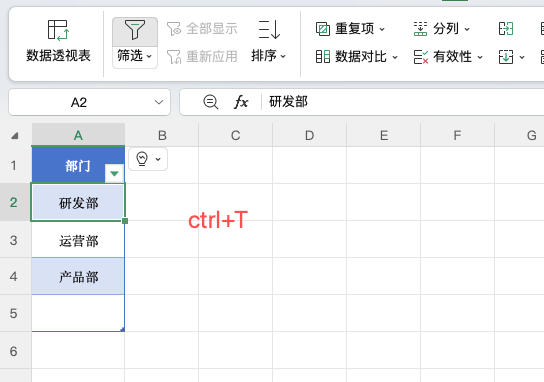
假设A列存放部门名称,选中部门列表,按下Ctrl+T,将普通数据区域转换为超级表。确认表格包含标题后,点击确定即可。
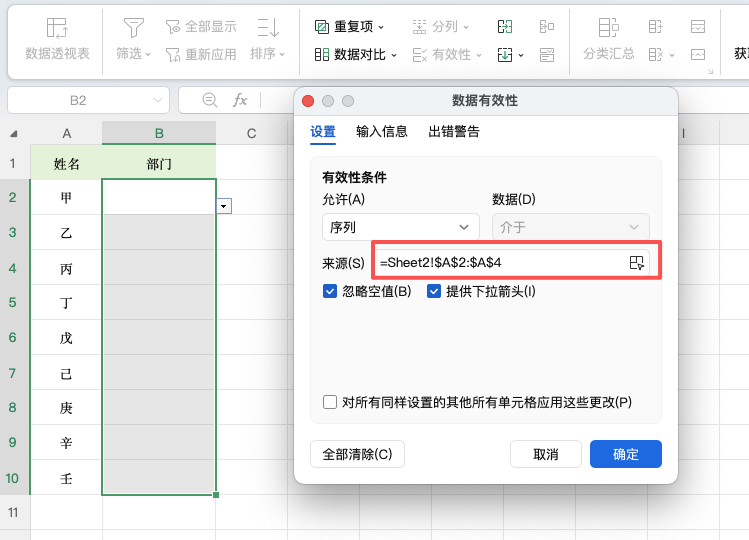
接着选中需要设置下拉菜单的单元格,打开【数据】-【数据验证】,将允许类型设置为【序列】,来源选择部门数据区域,完成设置。
二、测试新增选项是否生效
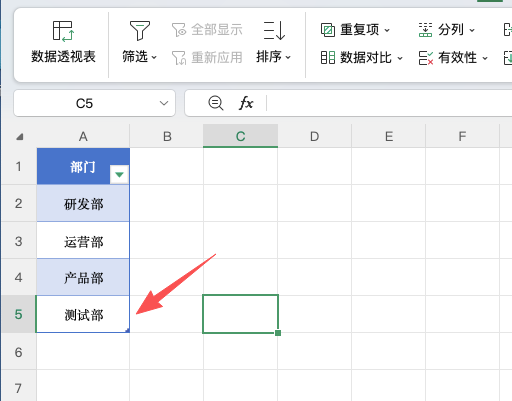
设置完成后,在超级表最后一行继续添加一个部门,例如“测试部”。再次打开下拉菜单,就能看到新增的部门选项。
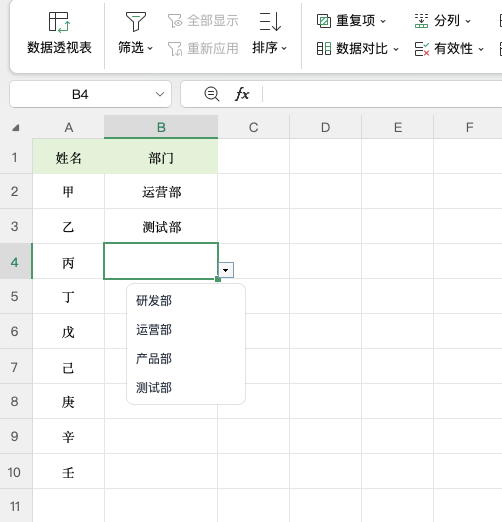
这是因为超级表能够随着新数据录入自动扩展,而普通单元格区域通常需要手动调整引用范围。
三、超级表下拉菜单还能怎么用?
1. 制作分类联动菜单
可以先整理好分类和对应选项,再结合INDIRECT等函数设置多级下拉菜单,例如省份与城市、商品类别与名称。
2. 引用其他工作表的数据
如果选项清单放在另一个Sheet中,可以先将数据整理成超级表,再通过辅助区域或名称管理器建立可供数据验证使用的引用。
利用Ctrl+T将数据源转换为超级表,再配合数据验证设置,就能减少维护下拉菜单的重复操作,让Excel表格更方便管理。


评论 (0)