


面对数据量较大的Excel报表,如果每组数据都制作一个普通图表,不仅需要占用较大的表格空间,还容易影响整体排版。Excel的“迷你图”功能就很适合这种场景。它可以将数据变化压缩到一个单元格中,让销售、财务等报表更加直观。
一、先选择迷你图的位置
假设表格中记录了每个人的不同月份的销售数据,可以在每一行数据的最后增加一列“趋势”,专门用来放置Excel迷你图。
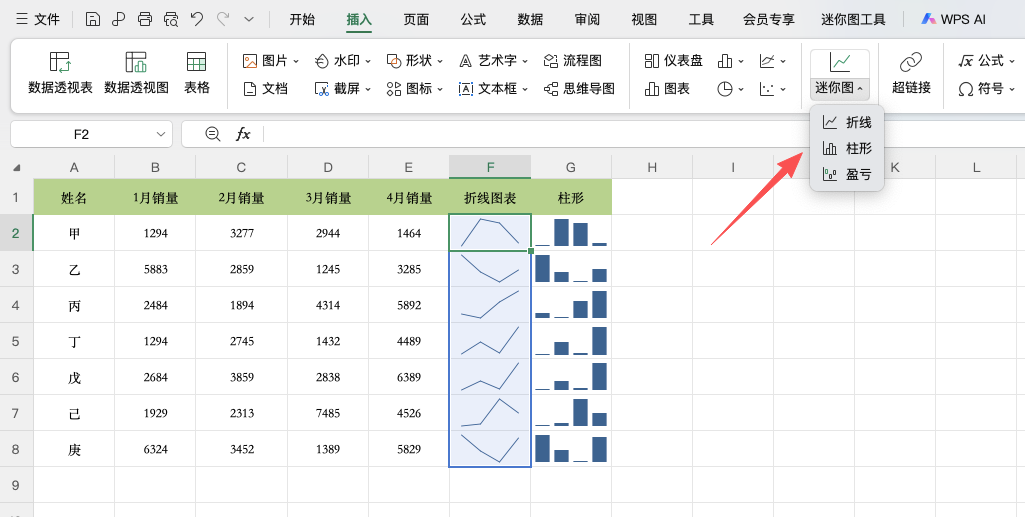
选中趋势列中的目标单元格,然后打开顶部菜单的「插入」,在「迷你图」区域选择需要的图表类型。
二、根据数据特点选择类型
Excel迷你图主要有三种形式:
折线图:适合观察连续数据的变化趋势,例如月度销售额、每日访问量等。
柱形图:更适合进行数据大小对比,可以快速看出不同月份或产品之间的差异。
盈亏图:重点展示数据的正负变化,例如利润、亏损等财务数据。
选择类型后,在“创建迷你图”窗口中指定数据范围,点击确定即可生成。
三、一次制作多行迷你图
如果表格中有多条数据,不需要重复操作。先为第一行创建好迷你图,然后选中该单元格,拖动右下角的填充柄向下复制,就可以快速为其他数据行生成对应的迷你图。
四、让迷你图显示得更清楚
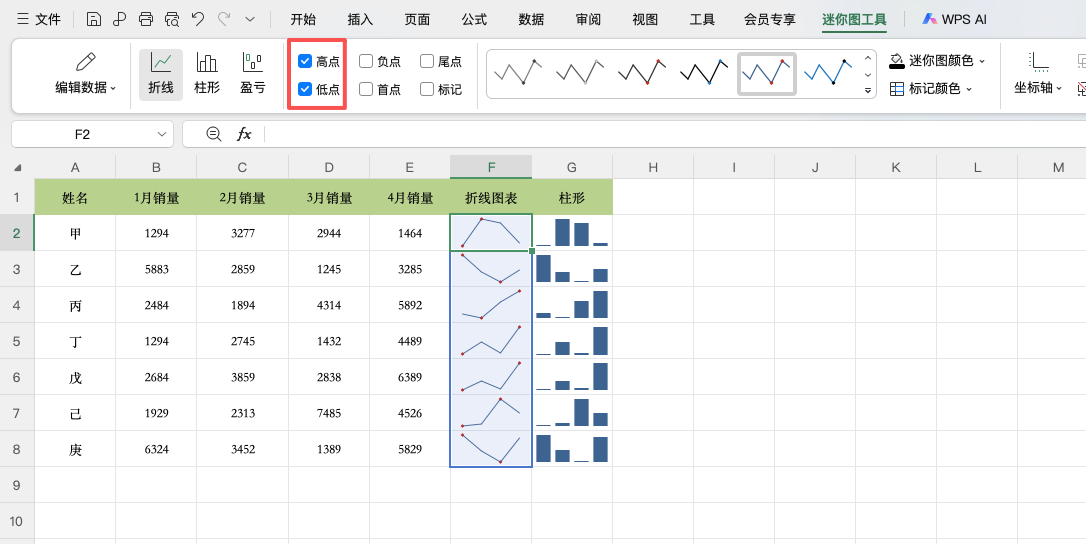
生成Excel迷你图后,可以选中图表,在「迷你图工具」的「设计」选项中调整样式。例如开启“高点”“低点”标记,突出数据中的最大值和最小值,也可以修改颜色或切换迷你图类型。
五、迷你图适合哪些报表?
Excel迷你图非常适合销售统计、财务报表、项目进度、业绩分析等数据量较大的场景。相比普通图表,它几乎不占用额外空间,却能帮助阅读者快速判断数据走势。


评论 (0)