


处理采购、销售或订单数据时,经常会遇到这样的需求:只计算某个部门、地区或商品类别对应的金额。借助Excel的SUMPRODUCT函数,可以直接根据条件筛选数据,并完成单价与数量的乘积计算。
一、用SUMPRODUCT快速计算指定部门金额
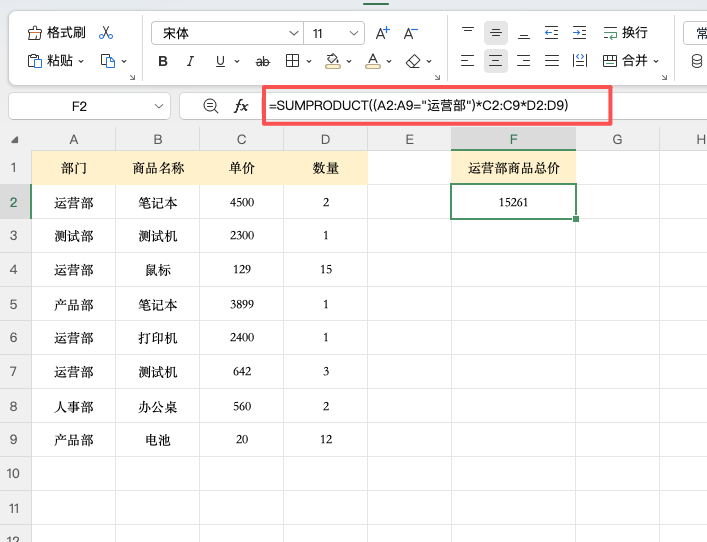
假设有一份商品采购数据,A列记录部门,B列为商品名称,C列是单价,D列为采购数量。现在想知道“运营部”采购商品的总价,可以直接在结果单元格输入:
=SUMPRODUCT((A2:A9="运营部")*C2:C9*D2:D9)
二、SUMPRODUCT公式是怎么计算的?
这个公式可以拆成三个部分理解:
- (A2:A9="运营部"):判断每一行是否属于运营部,符合条件返回1,不符合返回0。
- C2:C9:对应商品单价。
- D2:D9:对应采购数量。
三个区域按照行进行计算。属于运营部的数据会正常计算“单价×数量”,其他部门则因为条件结果为0而被排除,最后SUMPRODUCT将所有结果汇总起来,就得到了运营部的商品总价。
三、增加条件也能轻松计算
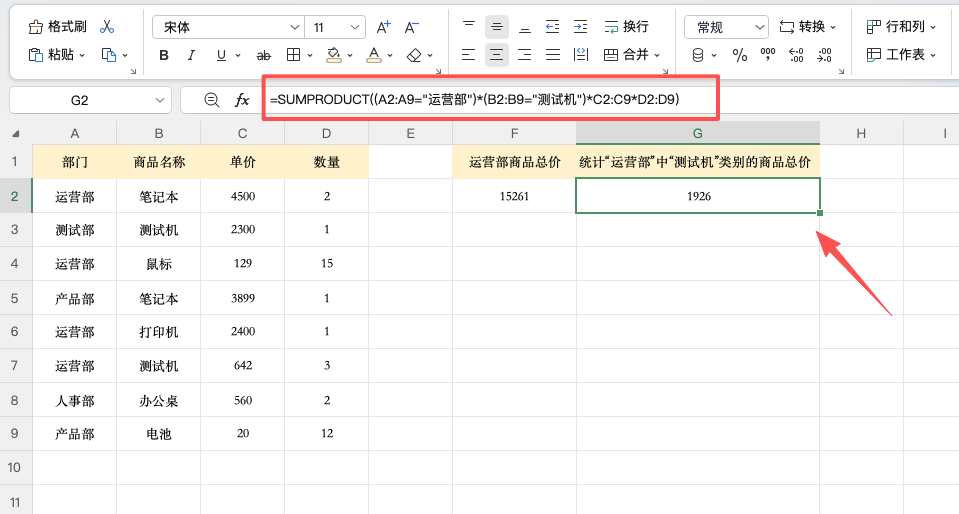
如果需要统计“运营部”购买“测试机”的总价,只需再添加一个判断条件:
=SUMPRODUCT((A2:A9="运营部")*(B2:B9="测试机")*C2:C9*D2:D9)
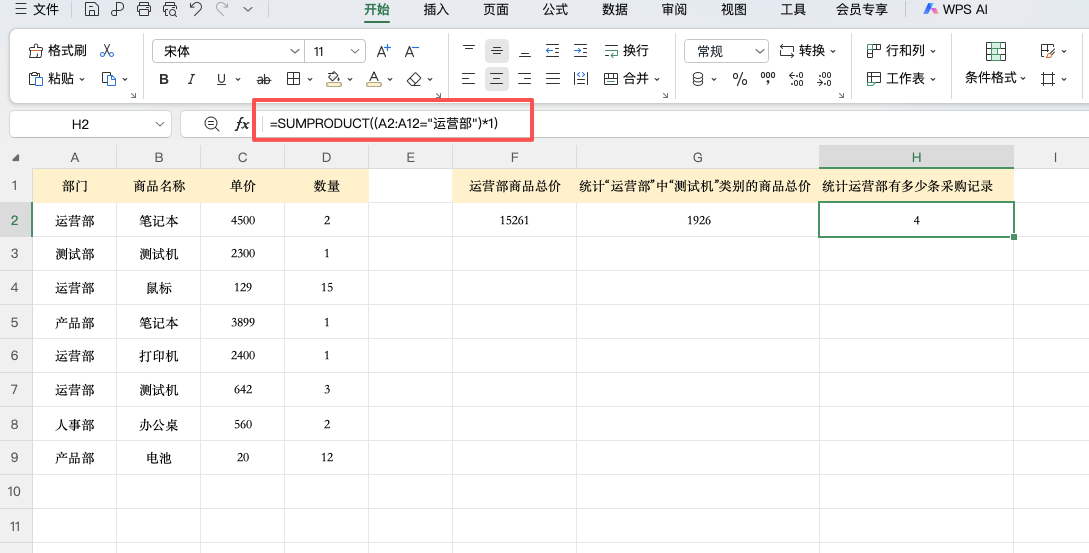
除了多条件求和,SUMPRODUCT还可以用于统计符合条件的记录数量,例如统计运营部共有多少条采购记录:
=SUMPRODUCT((A2:A12="运营部")*1)
四、使用SUMPRODUCT时要注意
参与计算的各个数据区域需要保持相同的行数和范围,否则容易出现计算错误。数据量较大时,也可以将数据转换为Excel超级表,后续新增记录时处理会更加方便。
总结
Excel按条件计算总价,SUMPRODUCT函数非常实用。无论是单条件求和、多条件求和,还是条件记录统计,都可以通过组合条件快速完成。


评论 (0)