


在Excel数据处理过程中,VLOOKUP或XLOOKUP这两个函数都有一个共同特点:只能返回第一条匹配结果。如果一条查询条件对应多条数据,就需要使用Excel一对多查询的方法。对于支持动态数组的Excel版本来说,FILTER函数就是最简单、最高效的解决方案。
什么是Excel一对多查询?
Excel一对多查询,就是根据一个查询条件,一次性返回所有符合条件的数据,而不是仅显示第一条记录。
例如:
- 查询所有销售部员工;
- 提取所有成绩优秀的学生;
- 查找某个客户的全部订单记录。
这些场景都可以通过FILTER函数快速完成。
FILTER函数语法介绍
FILTER函数的基本格式如下:
=FILTER(返回区域, 筛选条件, [无结果返回值])三个参数分别表示:
- 返回区域:需要显示的数据范围;
- 筛选条件:判断哪些数据符合要求;
- 无结果返回值:没有匹配数据时显示的内容,可省略。
方法一:Excel一对多查询(单条件)
假设:
- B列为姓名;
- C列为性别。
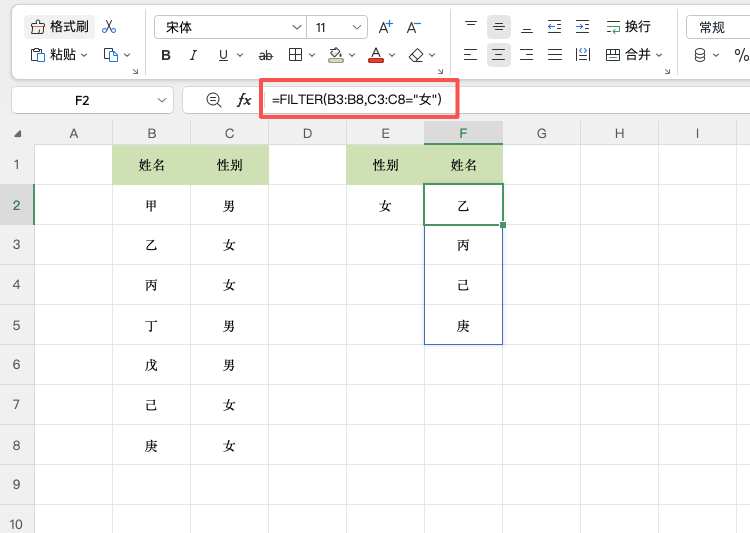
如果需要提取所有性别为“女”的姓名,可以输入:
=FILTER(B3:B8,C3:C8="女")公式执行后,所有符合条件的数据会自动显示,无需复制公式,也不用辅助列。这是最常见的Excel一对多查询方式。
方法二:返回符合条件的整行数据
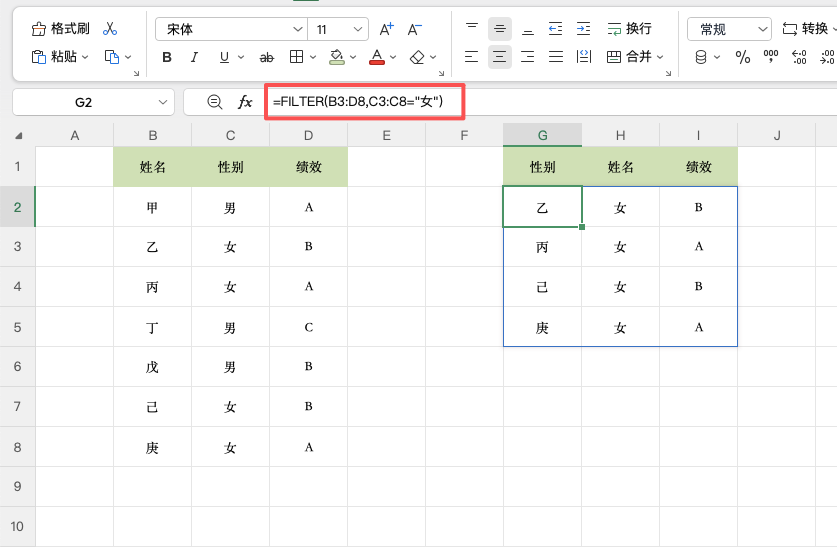
如果不仅需要姓名,还要显示年龄、部门等信息,只需要扩大返回区域即可。
例如:
=FILTER(B3:D8,C3:C8="女")这样返回的不只是姓名,而是整条记录,更适合制作筛选报表。
方法三:多个条件同时筛选
FILTER函数还支持多个条件组合查询。
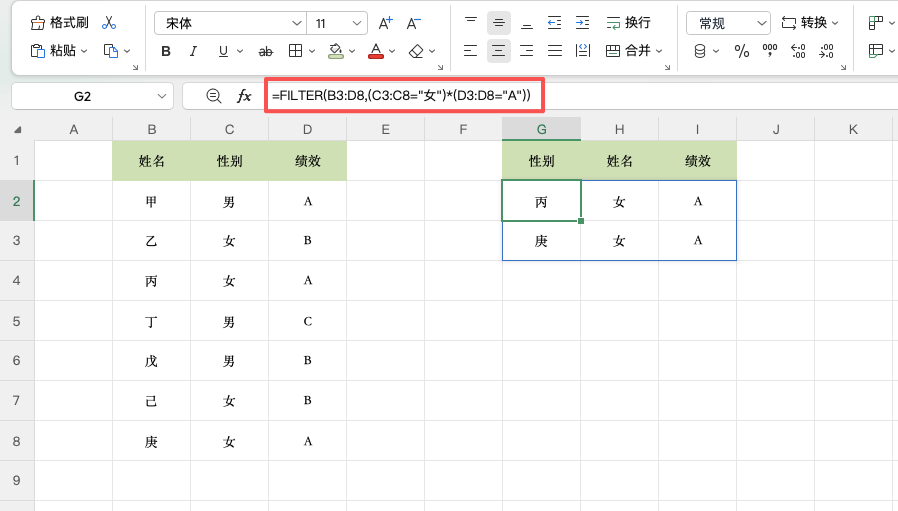
例如,同时满足:
- 性别为"女";
- 绩效等级为"A"。
公式如下:
=FILTER(B3:D8,(C3:C8="女")*(D3:D8="A"))其中:
- * 表示"并且"(AND)关系;
- 满足两个条件的数据才会返回。
对于复杂的数据筛选,这种方式十分实用。
没有查询结果怎么办?
默认情况下,如果没有符合条件的数据,FILTER会返回 #CALC! 错误。可以增加第三个参数,自定义提示内容,例如:
=FILTER(B3:B8,C3:C8="女","没有符合条件的数据")这样查询不到数据时,单元格会直接显示提示信息,阅读体验更好。
使用FILTER函数需要注意什么?
使用Excel一对多查询时,需要注意以下几点:
- FILTER函数支持Excel 2021、Microsoft 365及新版WPS;
- 返回结果属于动态数组,需要保证目标区域为空,否则会出现 #SPILL! 错误;
- 筛选条件的数据范围必须与返回区域保持一致,否则公式无法正常计算。
常见问题(FAQ)
Q1:为什么VLOOKUP不能实现Excel一对多查询?
因为VLOOKUP设计时只会返回第一个匹配值,后面的相同记录不会继续显示,因此无法满足一对多查询需求。
Q2:FILTER函数支持旧版本Excel吗?
不支持。FILTER函数仅适用于Excel 2021、Microsoft 365及新版WPS,Excel 2019及更早版本无法使用。
Q3:FILTER函数可以筛选多个条件吗?
可以。多个条件可使用"*"表示"且",使用"+"表示"或",能够实现更加灵活的数据筛选。
总结
对于需要返回多条匹配记录的场景,Excel一对多查询是非常实用的数据处理技巧。相比传统的INDEX+SMALL+IF数组公式,FILTER函数写法更加简单,支持单条件、多条件以及整行数据提取。


评论 (0)