


在Excel中原本设置好的公式,新增几行数据后却没有自动计算;制作好的图表,添加新内容后还需要重新修改数据来源;这些问题本质上都是因为普通数据区域无法自动适应变化。利用Excel超级表功能,就可以让表格具备更强的数据管理能力。今天来讲解一下Excel超级表功能。
一、Excel超级表是什么?
Excel超级表是Excel中的一种智能数据区域,与普通单元格区域相比,它拥有更多自动化功能。
创建超级表后,可以实现:
- 新增数据自动加入表格范围;
- 公式自动向下填充;
- 筛选和排序更加方便;
- 支持结构化引用;
- 数据分析更加高效。
对于经常处理员工信息、销售数据、库存记录等表格的用户来说,超级表可以减少大量重复操作。
二、Excel超级表创建方法
下面通过两个数据表合并的案例,了解超级表的实际应用。
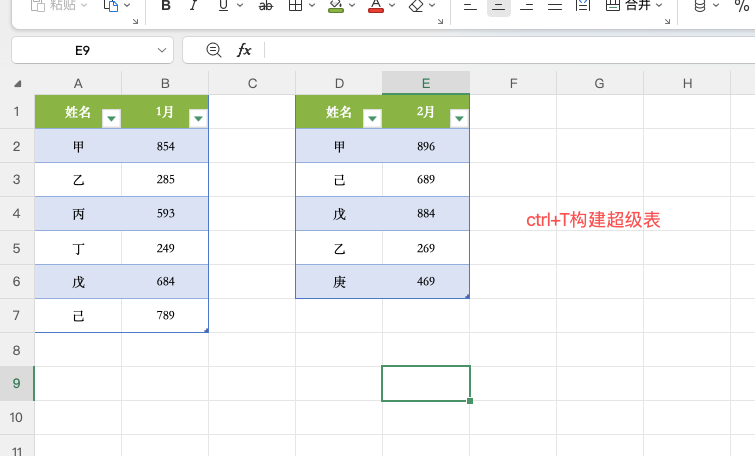
假设现在有两个数据:
- 表1:员工姓名和1月份数据;
- 表3:员工姓名和2月份数据。
需要将两个表合并成一个完整的数据表。
第一步:将普通表转换为超级表
操作步骤:
1、选中第一个数据区域;
2、按快捷键 Ctrl + T;
3、勾选“表包含标题”;
4、点击确定。
按照同样的方法,将第二个数据区域也转换为超级表。转换完成后,可以在【表设计】中修改表名称,方便后续公式调用。
第二步:使用VSTACK函数合并数据
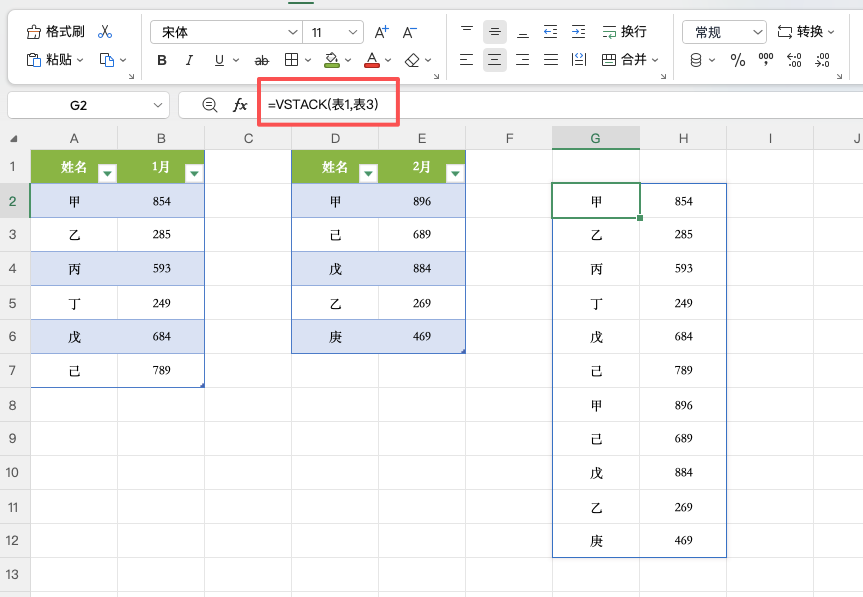
在目标单元格输入公式:
=VSTACK(表1,表3)
其中:
- 表1代表第一个超级表;
- 表2代表第二个超级表;
- VSTACK用于将多个区域纵向合并。
执行公式后,两个超级表中的数据会自动上下拼接,生成新的汇总结果。
第三步:查看动态合并效果
使用VSTACK合并后,如果源超级表新增数据,合并结果也会自动更新。
相比传统复制粘贴方式,这种方法:
- 不需要重复整理数据;
- 不需要重新调整区域;
- 数据更新更加及时。
三、Excel超级表的三个实用优势
1、自动扩展数据范围
普通区域新增数据后,需要手动修改公式范围。而Excel超级表会自动识别新增内容,无论是在表格底部添加数据,还是增加新的记录,都能自动纳入管理范围。
2、支持结构化引用
普通公式通常使用:A1:B10这样的单元格地址。超级表则可以直接使用字段名称,例如:表1[姓名]
这种引用方式更加直观,也方便后期查看和修改公式。
3、公式自动填充
在超级表中新增加一列时,只需要输入第一个公式,Excel会自动将公式应用到整列,无需手动拖动填充。
四、使用Excel超级表需要注意什么?
使用超级表时,需要注意以下几点:
- Excel 2010及以上版本支持超级表功能;
- VSTACK函数需要Excel 2021、Office 365或新版WPS支持;
- 使用VSTACK合并数据时,多个表格的列数量和顺序需要保持一致;
- 建议给超级表设置清晰的名称,方便公式调用。
常见问题(FAQ)
Q1:Excel超级表和普通表格有什么区别?
普通表格只是固定的数据区域,而超级表具有自动扩展、自动填充公式和结构化引用等功能,更适合长期维护的数据。
Q2:创建Excel超级表后还能恢复普通区域吗?
可以。在【表设计】选项卡中选择“转换为区域”,即可取消超级表格式,但相关智能功能也会失效。
Q3:VSTACK函数为什么无法使用?
通常是因为Excel版本不支持。建议使用Excel 2021、Microsoft 365或最新版WPS。
总结
Excel超级表的优势在于让数据管理更加智能化。通过Ctrl+T将普通区域转换为超级表,可以实现数据自动扩展、公式自动填充和更方便的数据引用。掌握Excel超级表的使用方法,可以让日常数据处理更加高效,减少大量重复操作。



评论 (0)