


处理Excel数据时有时候会遇到一个单元格中包含多个内容的情况,例如客户名单、联系人信息或商品编号等,数据之间可能使用中文逗号、分号、顿号甚至英文逗号进行分隔。这时候利用 TEXTSPLIT函数就能快速完成文本拆分,大幅提升数据整理效率。
什么是TEXTSPLIT函数?
TEXTSPLIT函数 是Excel提供的动态数组函数,主要用于按照指定的分隔符,将一个单元格中的文本自动拆分到多个单元格中。它支持同时识别多个分隔符,比传统分列功能更加灵活。
函数语法如下:
=TEXTSPLIT(文本, 列分隔符, [行分隔符], [忽略空值])参数说明:
- 文本:需要拆分的单元格内容。
- 列分隔符:按列拆分时使用的分隔符。
- 行分隔符:按行拆分时使用的分隔符,可选。
- 忽略空值:TRUE表示自动跳过空白结果。
横向拆分多个姓名
假设A2单元格中的内容为多个姓名,并且使用中文逗号和中文分号进行分隔。
操作步骤:
-
在目标单元格输入公式:=TEXTSPLIT(A2,{",",";"})
-
按下Enter键后,姓名会自动拆分到多个列中。
- 如果源数据发生变化,拆分结果也会同步更新。
这种方式适用于客户名单、产品编号等需要横向展示的数据。
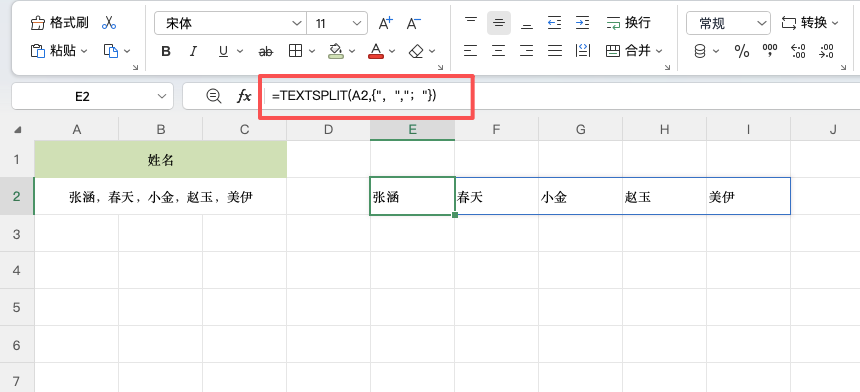
支持多个分隔符同时拆分
如果文本中既有中文逗号,又有英文逗号或分号,只需将所有分隔符写入花括号即可。
例如:=TEXTSPLIT(A2,{",",";",","})
这样,TEXTSPLIT函数便能同时识别多种符号,无需提前统一数据格式。
按行拆分文本内容
有时候需要把数据拆分成一列,而不是一行。可以将分隔符写入第三个参数:
=TEXTSPLIT(A2,,{",",";"})
输入后,所有内容会自动纵向排列,更适合生成名单或数据库字段。
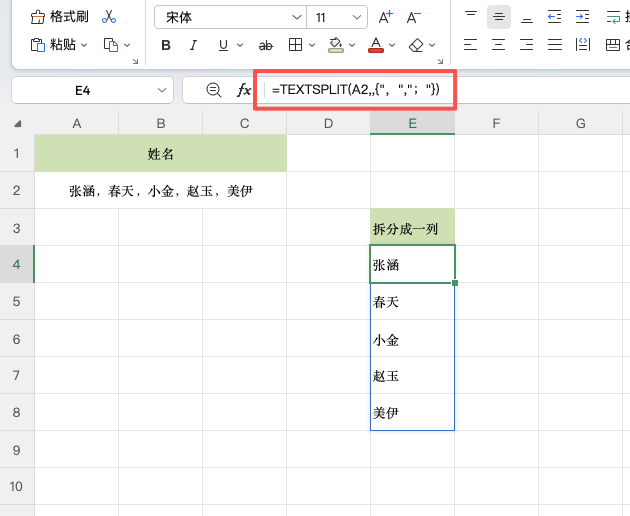
自动忽略空白单元格
如果原始数据中存在连续分隔符,拆分后可能产生空白单元格。此时可加入第四个参数:
=TEXTSPLIT(A2,{",",";"},,TRUE)
TRUE表示忽略空值,最终结果更加整洁。
使用TEXTSPLIT函数需要注意什么?
使用TEXTSPLIT函数前,可以先了解以下几点:
- 返回结果属于动态数组,需要保证输出区域为空。
- 多个分隔符必须使用花括号 {} 包裹,并分别放在双引号中。
- 旧版本Excel无法使用该函数,可采用"分列"功能作为替代。
总结
对于经常整理名单、客户资料或系统导出数据的用户来说,TEXTSPLIT函数能够快速完成文本拆分任务。无论是横向拆分、纵向拆分,还是同时识别多个分隔符,都只需一个公式即可实现。


评论 (0)