


记账的时候,很多人习惯在数字后面加上单位。这种记录方式直观方便,但行政部统计报销金额的时候就头疼了。因为有单位在,SUM函数直接报错,一个个手动加又太累。这篇文章分享一个Excel里处理带单位求和的小技巧,不需要把数字一个个拆出来,几步操作就能批量算完。
操作步骤
第一步:手动写出第一行的求和表达式
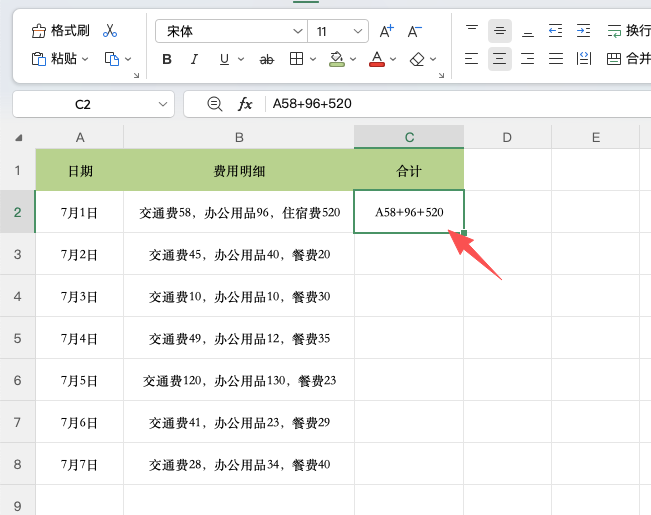
在费用明细旁边找一个空白列,手动把第一行的所有费用加起来,前面加一个字母A。
比如第一行有“交通费58,办公用品96,住宿费520”,就在空白单元格里输入:A58+96+520
前面加字母A是为了让Excel把这个内容识别为文本,而不是公式。
第二步:Ctrl+E智能填充
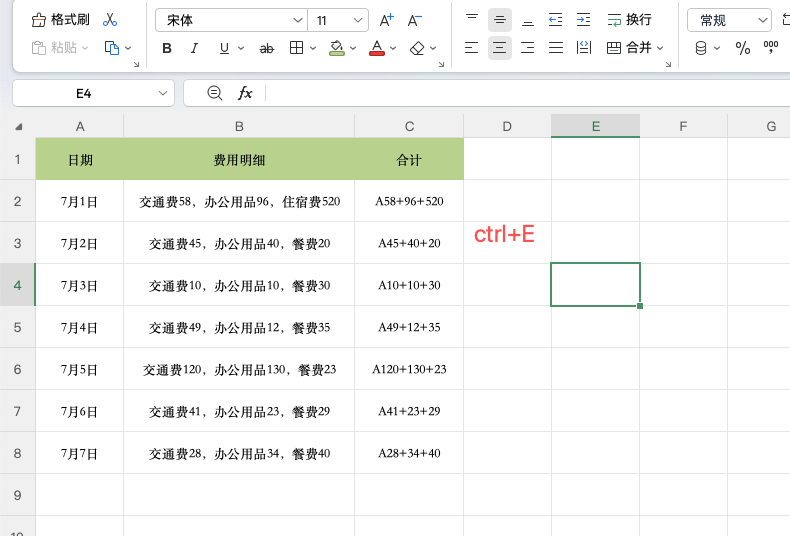
选中刚写好的这个单元格,然后按 Ctrl+E,Excel会自动识别规律,把下面每一行的费用都拼成同样的格式。
第三步:把A替换成等号
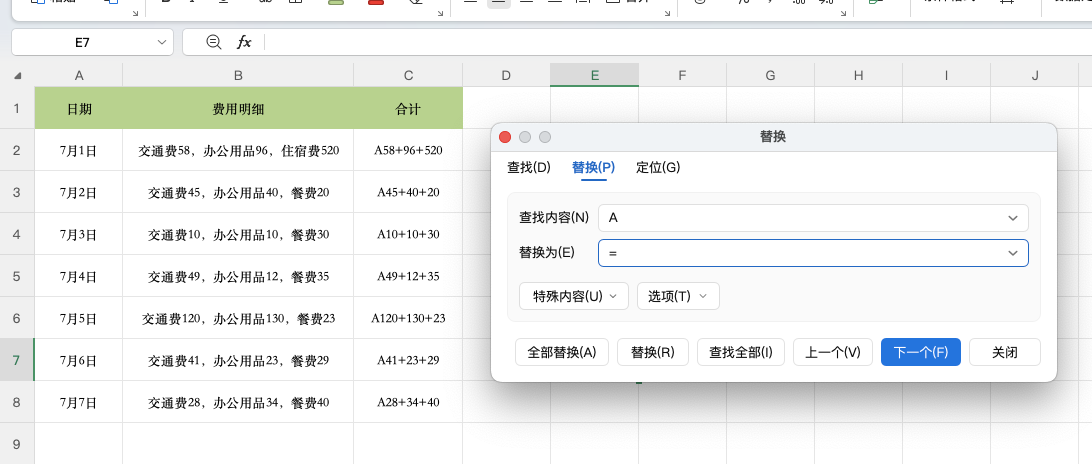
选中填充好的所有单元格,按 Ctrl+H 打开查找替换,查找内容输入 A,替换为输入 =,点击全部替换。
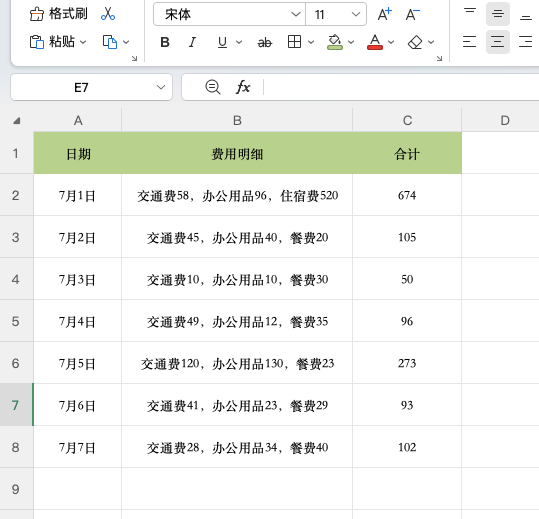
替换完成后,所有表达式会变成真正的公式,每一行的求和结果自动算出来了。
适用范围
这个方法最常用的场景是 Excel带单位求和,比如费用报销明细、出差开销记录、采购清单等。只要数据的格式相对规整(比如用逗号或顿号分隔),都可以用这个方式处理。数据量越大,这个方法的优势越明显,几秒钟就能搞定几百行数据的计算。
如果数据格式比较乱,比如有的写“交通58元”有的写“交通费58”,Ctrl+E识别可能会出错,建议先把格式统一,再用这个方法。不过这个方法只能按行求和,如果想把所有行的全部费用加在一起,可以在替换完成后,用SUM函数对计算结果列再求和一次。
总结
Excel带单位求和不用写复杂的公式,也不用把数字一个个拆出来。关键在于 Ctrl+E 智能填充,再配合查找替换,把字母A变成等号,Excel就会自动计算结果。整个过程不涉及复杂的函数设置,学会了这个方法,处理带单位的账单和明细会顺手很多。


评论 (0)