


在人事的工作中,经常需要知道某个日期是星期几。比如排值班表、统计周末加班、计算工作日等场景,都需要用到这个功能。Excel里判断星期几的方法有不少,今天介绍三种最常用的方式,分别解决不同的需求。
方法一:WEEKDAY函数,快速获取星期数字
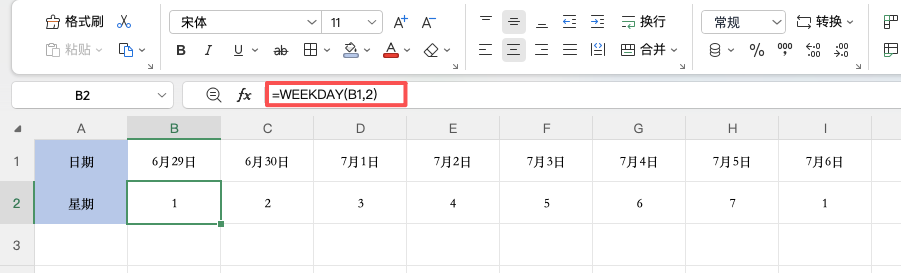
WEEKDAY函数是最直接的 Excel判断星期几 方法。它会返回一个数字,代表该日期是一周中的第几天。
=WEEKDAY(B1, 2)
第二参数填 2,表示用数字1到7分别对应星期一到星期日。比如2026年6月29日是星期一,公式返回1;如果是星期日,则返回7。如果不填第二参数,默认会把星期日当作0或1(取决于系统设置),容易搞混。所以建议固定写成 ,2,逻辑更清晰。
方法二:条件格式,让周末自动标色
如果表格里日期很多,想一眼看出哪些是周末,可以把WEEKDAY函数和条件格式结合起来。
操作步骤:
1、选中日期所在的区域(比如A2:A10)
2、点击【开始】→【条件格式】→【新建规则】
3、选择“使用公式确定要设置格式的单元格”
4、输入公式:=WEEKDAY(A2, 2) > 5
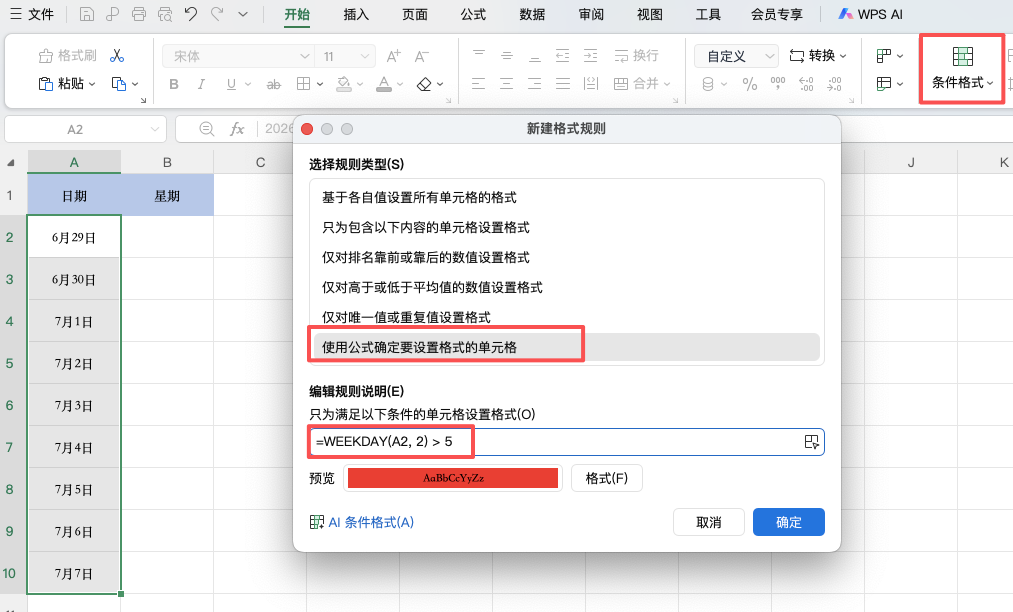
5、点击【格式】按钮,设置一个填充颜色(比如红色)
6、点击确定
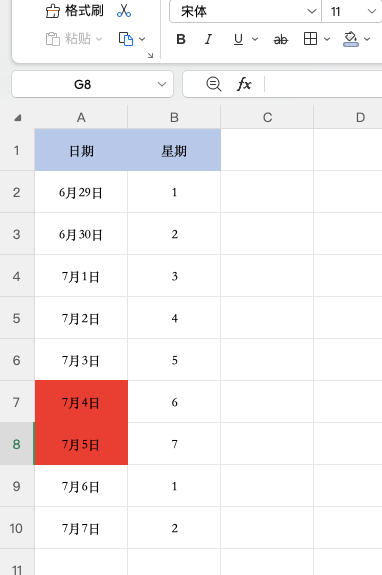
设置完成后,所有周末日期会自动标色,不用每天手动去找。公式里大于5表示“星期六和星期日”,因为星期一对应1,星期六对应6,星期日对应7。
方法三:MOD函数,一键区分工作日和周末
如果你不需要具体是星期几,只需要判断“工作日”还是“周末”,MOD函数配合IF函数是更简洁的做法。
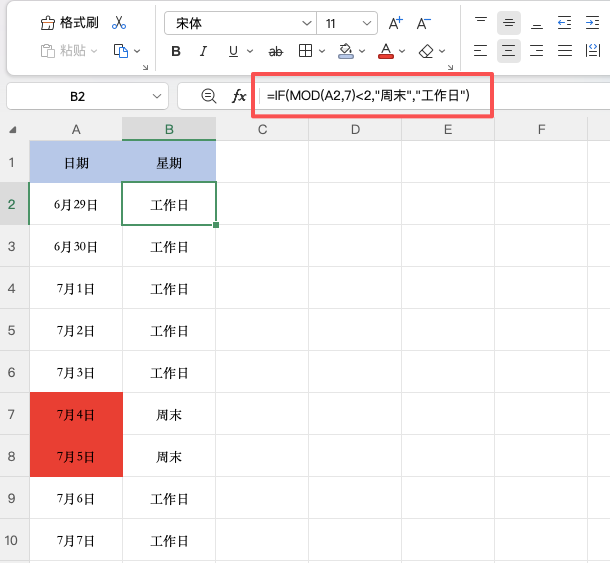
=IF(MOD(A2, 7) < 2, "周末", "工作日")
这个公式的原理是:Excel日期的本质是数字,周末日期的序列值除以7的余数恰好是0或1。所以只要判断余数是否小于2,就能区分工作日和周末。相比WEEKDAY函数,这种方式公式更短,而且不需要记参数,输入更省事。
总结
Excel判断星期几 的三种方法各有用途:
-
WEEKDAY函数:获取数字形式的星期几,适合作为其他公式的中间步骤
-
条件格式:让周末日期自动高亮,适合日常查看表格
-
MOD+IF组合:直接区分工作日和周末,适合做统计报表
下次遇到需要 Excel判断星期几 的场景,根据自己的需求选择合适的方法即可。


评论 (0)