


整理表格时,从一列数据中提取不重复的名单是经常遇到的需求。以前要做到这件事,要么用“删除重复项”功能(会改动原始数据),要么写一长串INDEX+MATCH的数组公式。现在有了 UNIQUE函数,一个公式就搞定了。
UNIQUE函数 的作用就是从数据区域中提取出唯一值,重复的内容只保留一个。而且它是动态数组函数,结果会自动“溢出”到相邻的单元格。
基础用法:从一列中提取唯一值
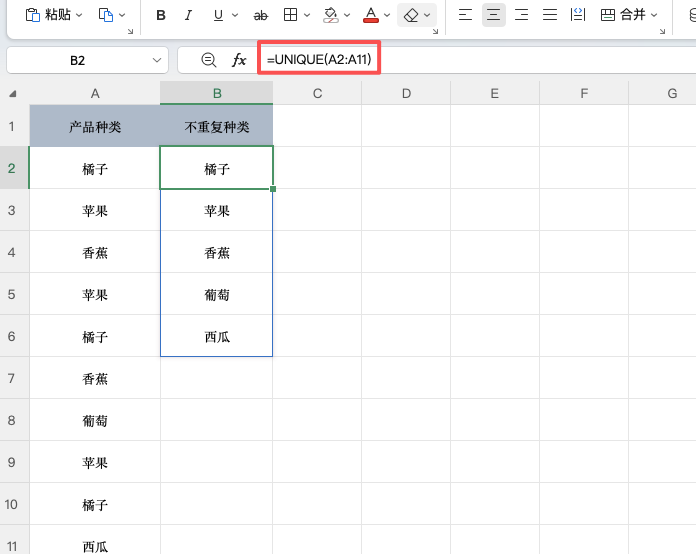
假设你有一份产品列表,A列从A2到A10包含了“苹果、香蕉、苹果、橘子、香蕉、葡萄、苹果、橘子、西瓜”,里面有大量重复项。在B2单元格输入公式:
=UNIQUE(A2:A11)
按回车,B2到B6会自动列出:苹果、香蕉、橘子、葡萄、西瓜。每个产品只出现一次,重复的被自动过滤掉了。
进阶用法
1、按行去重(水平方向)
如果数据是横向排列的(比如一行里有多列数据),第二参数填 TRUE 即可:
=UNIQUE(B2:F2, TRUE)
2、提取只出现一次的值
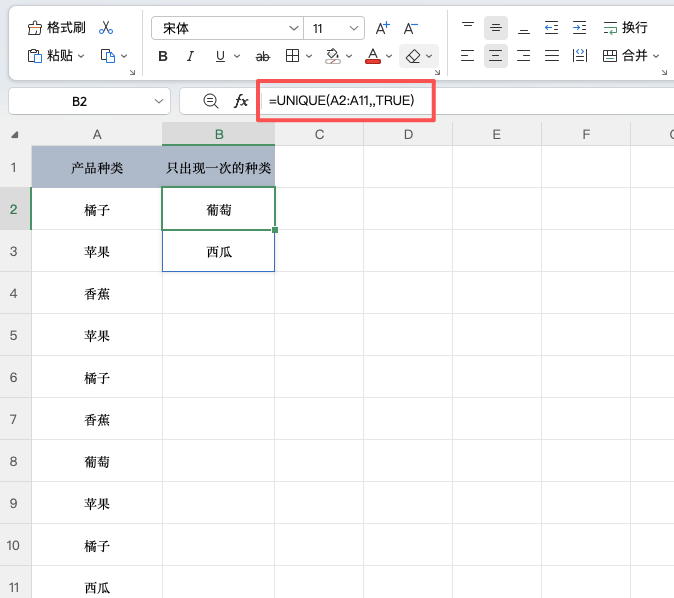
如果只需要那些在数据中只出现一次的“唯一值”,而不是把所有重复项压缩成一份,第三参数填 TRUE:
=UNIQUE(A2:A11, , TRUE)
结果只会返回“葡萄”和“西瓜”,因为它们在原列表中只出现了一次。
高级搭配:UNIQUE + SORT / FILTER
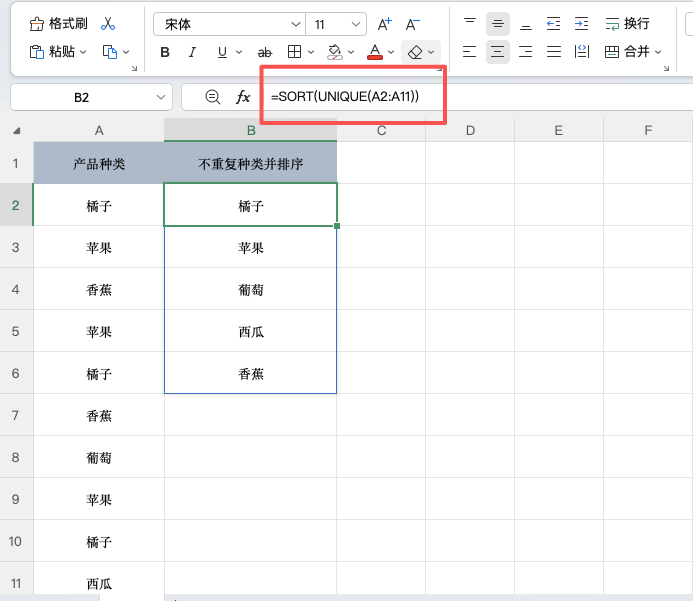
1、UNIQUE函数 常常和其他动态数组函数搭配使用。搭配 SORT 可以自动排序:
=SORT(UNIQUE(A2:A11))
先提取唯一值,再按字母顺序排好。
2、先用FILTER筛出符合条件的数据,再用UNIQUE去重。统计参赛人数也很方便:
=COUNTA(UNIQUE(A2:A9))
使用注意
UNIQUE函数 目前只有 Excel 2021、Office 365 和 最新版WPS 支持,旧版本无法使用。WPS中默认是按列去重,如果去重区域是行,第二参数不能省略。UNIQUE函数 的结果是动态数组,会自动溢出到相邻单元格。如果周围有其他内容,公式会报错,需要先清理目标区域。
总结
UNIQUE函数 的核心有三个参数:=UNIQUE(数据区域, [按行还是按列], [只提取出现一次的值])
第一个参数必填,后两个可选。默认是“按列提取所有不重复值”。学会这一个函数,Excel里去重这件事就再也不用靠手动操作了。


评论 (0)