


做表格的时候,为了方便查看,经常会合并同类项的单元格。比如部门列,把同一个部门的多行合并成一个格子。表格看起来是整洁了,但统计数据的时候需要注意一下。如果直接用COUNTA统计整个部门列,因为合并单元格只有左上角有值,其他都是空白,统计结果只会显示“1”,根本数不对。下面提供两种处理方式,分别适用不同场景。
方法一:直接框选统计区域
如果只是临时统计某一个合并单元格里包含多少行数据,最直接的方法是用COUNTA函数手动框选对应的数据区域。
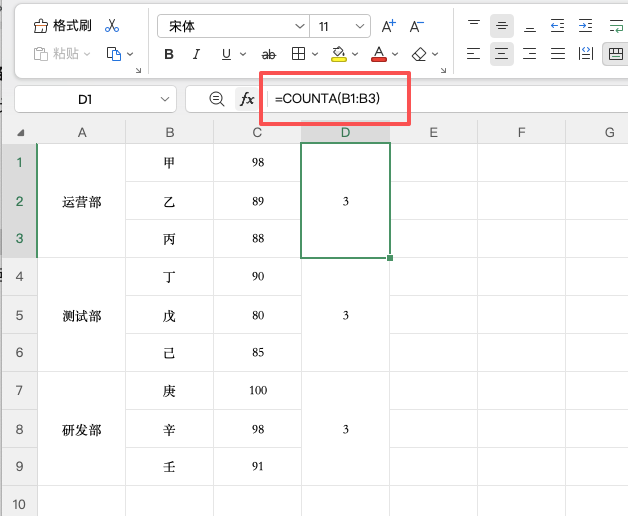
比如A列是部门合并单元格,每个部门后面跟着若干行明细数据。想知道“销售部”这个合并格子里有几行数据,直接选中对应的B列区域(假设B1到B3是人名),输入公式:
=COUNTA(B1:B3)
COUNTA会统计区域内非空单元格的个数,有多少个人名就返回多少。
这种方法简单直接,但只能逐个合并单元格去框选统计。如果合并单元格有几十个,一个一个框选太费时间,更适合临时查看数据或合并单元格数量很少的情况。
方法二:错位相减批量统计
如果需要一次性统计所有部门的合并单元格人数,方法一就不够用了。这时可以采用错位相减的方式。
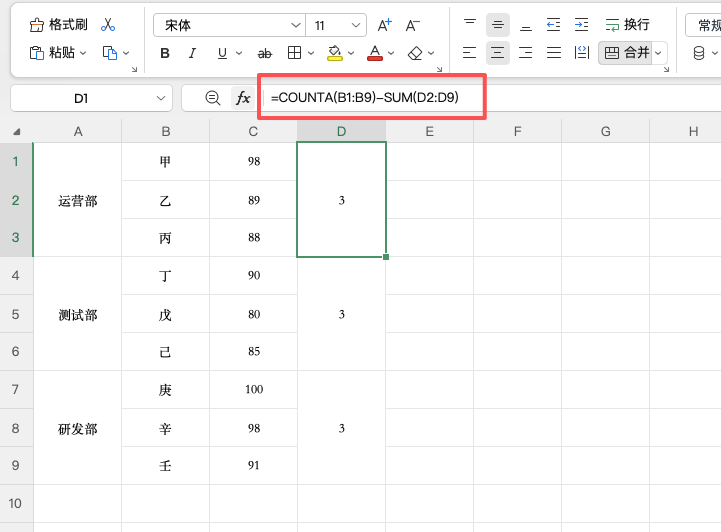
在D列(比如D2开始)输入公式:
=COUNTA(B1:B9)-SUM(D2:D9)
然后向下填充即可。
这个公式的原理是:先用COUNTA统计从当前行到数据末尾的总非空个数,再减去下方所有已经统计好的数字,剩下的就是当前合并单元格对应的人数。关键在于向下填充时,下方单元格必须先有计算结果,所以公式要从下往上填充或利用相对引用自动计算。
两种方法怎么选:临时统计少量合并单元格,直接用COUNTA框选区域,操作最快。需要一次性统计大量合并单元格,用错位相减的公式,填充一次全部完成。
总结
合并单元格虽然方便查看,但确实给统计带来了不少麻烦。掌握这两种方法,合并单元格统计人数的难题基本都能解决。第一种手动框选适合临时统计,第二种公式填充适合批量处理,根据实际情况选择即可。


评论 (0)