


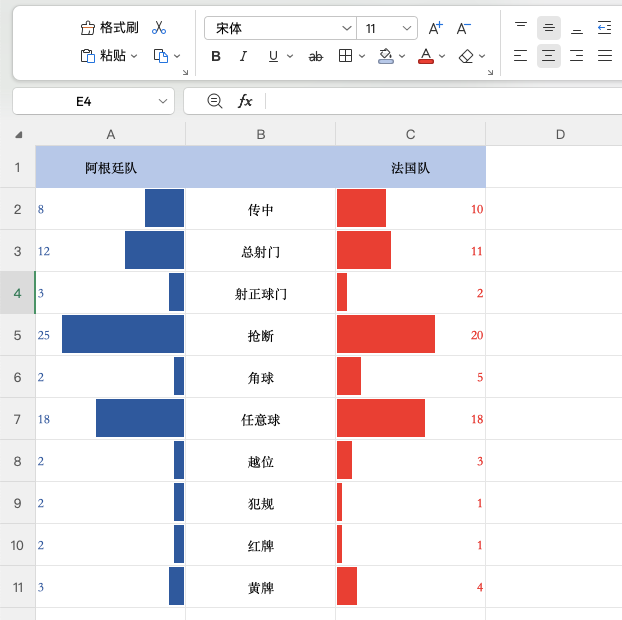
2026年世界杯决赛如果是阿根廷对法国,两队在射门、控球率、传球成功率等关键数据上的表现,光看数字很难直观看出谁占优。把数据做成左右对拉的长条图,强弱对比一眼就能看清楚。这种图叫旋风图,也叫对比条形图。不用插入图表,用Excel的条件格式就能做,操作简单、修改方便。
一、整理数据结构
第1步:调整数据布局
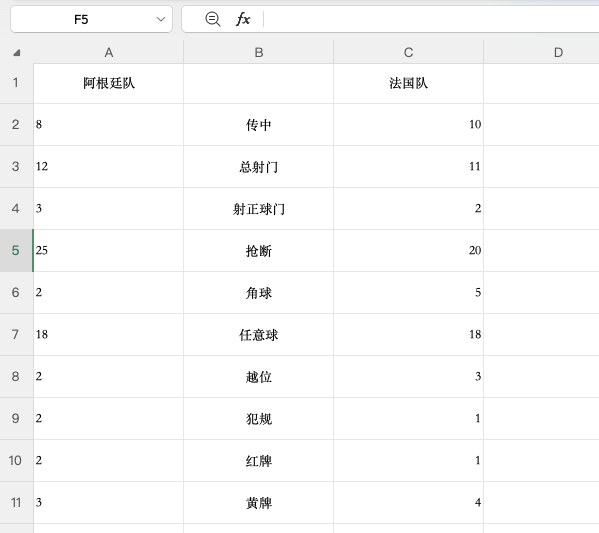
把数据整理成三列:中间列放指标名称(如射门、控球率、传球成功率等),左侧放阿根廷的数据,右侧放法国的数据。
第2步:设置列宽和对齐
-
中间列:列宽调窄一些,指标名称水平居中
-
左侧数据列:列宽设为20左右,数字靠右对齐
-
右侧数据列:列宽设为20左右,数字靠左对齐
二、设置左侧数据条(阿根廷)
第1步:选中数据区域
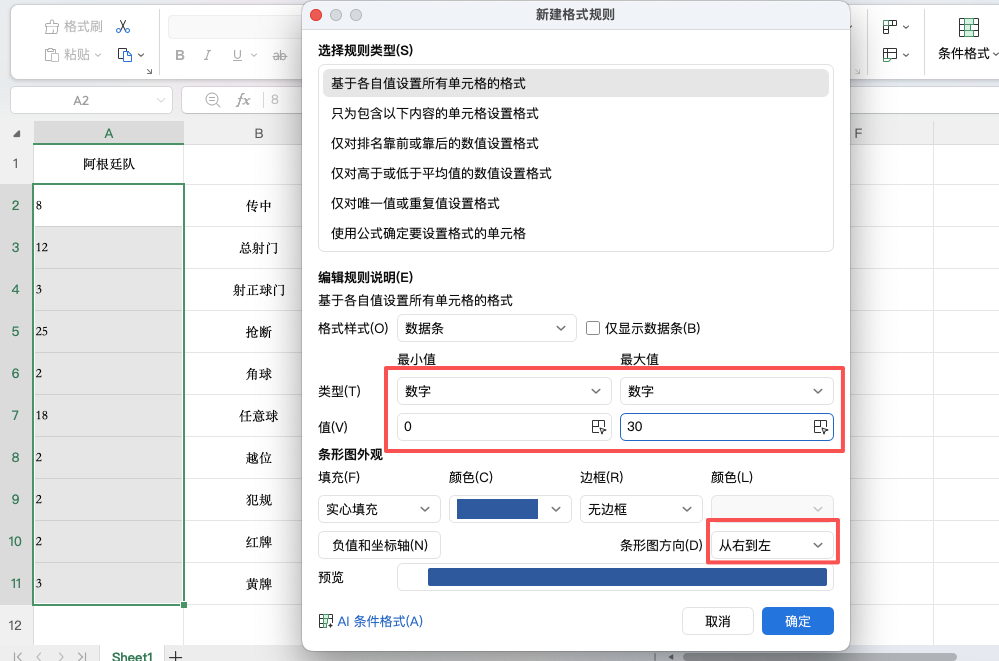
选中左侧阿根廷的数据范围(如A2:A11)。
第2步:新建条件格式
点击【开始】→【条件格式】→【新建规则】→【基于各自值设置所有单元格的格式】。
第3步:配置数据条
格式样式选择“数据条”,勾选“仅显示数据条”。颜色选择阿根廷标志性的蓝色,方向设置为“从右到左”。
第4步:完成设置
点击确定,数据条会从中间向左侧延展。
三、设置右侧数据条(法国)
第1步:选中数据区域
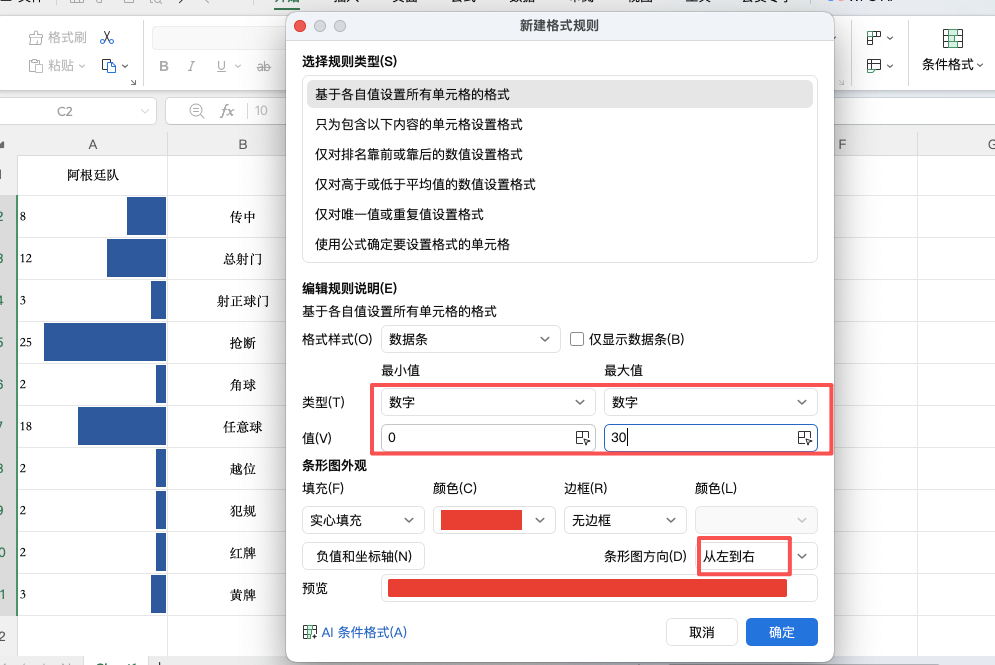
选中右侧法国的数据范围(如C2:C11)。
第2步:新建条件格式
同样点击【开始】→【条件格式】→【新建规则】→【基于各自值设置所有单元格的格式】。
第3步:配置数据条
格式样式选择“数据条”,勾选“仅显示数据条”。颜色选择法国的红白蓝中的红色,方向保持默认的“从左到右”。
第4步:完成设置
点击确定,数据条会从中间向右侧延展。
四、美化与收尾
微调格式
-
中间列指标名称可以加粗
-
适当调整行高,让条形之间有呼吸感
-
去掉网格线或添加边框,让图表更干净
总结
旋风图的优势在于不依赖图表功能,纯粹靠条件格式和列宽控制实现。数据更新时,条形长度自动跟随变化,不需要手动调整。除了世界杯数据,也适合用于两公司对比、两年数据对比、两地区对比等场景。学会这个方法,以后做数据对比又快又直观。


评论 (0)