


在Excel里生成序号,很多人习惯在第一个单元格输入1,然后按住右下角往下拖。要是生成几百行,拖拽的过程非常费时间。如果中间需要调整步长或起始值,又得重新拖一遍。
Excel里有一个专门用来生成序列的函数——SEQUENCE,可以一次性生成指定行数和列数的数字序列,起始值和步长都能自定义,结果会自动填充到相邻单元格。
它的语法:
=SEQUENCE(行数, [列数], [起始值], [步长])
四个参数里只有行数是必填的,其他都可以省略,默认值都是1。
一个具体案例
假设你想生成一个3行4列的数字矩阵,从10开始,每个数比前一个大5。
在任意空白单元格输入:=SEQUENCE(3,4,10,5)
按回车之后,Excel会自动生成12个数字,填满3行4列的区域:
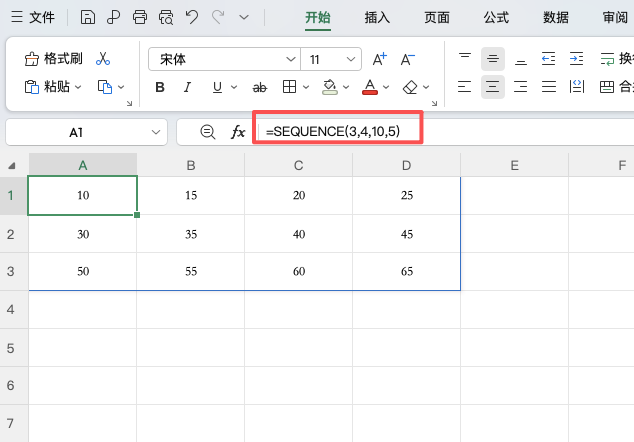
这就是 SEQUENCE函数 最典型的用法——指定行数、列数、起始值和步长,一次性生成整个数字矩阵。
其他常见用法
1、只生成一列序号
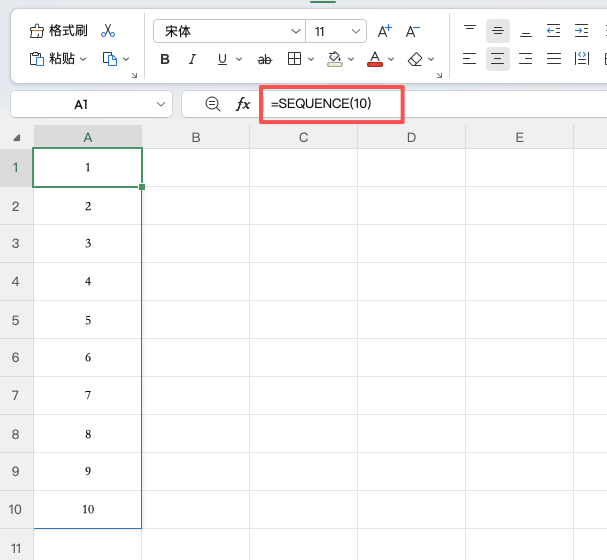
如果只需要10行、从1开始的序号,公式可以简化为:
=SEQUENCE(10)
行数填10,其他参数省略,默认就是1列、从1开始、步长1。
2、生成日期序列
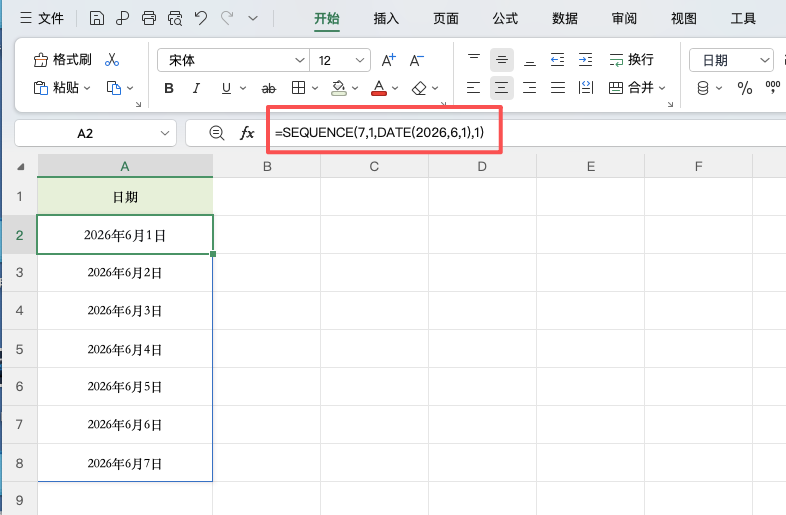
Excel里日期本质上也是数字,所以 SEQUENCE函数 同样可以生成连续的日期。比如从2026年6月1日开始,生成7天的日期:
=SEQUENCE(7, 1, DATE(2026,6,1), 1)
把单元格格式改成日期,就能看到6月1日到6月7日。
3、递减序列
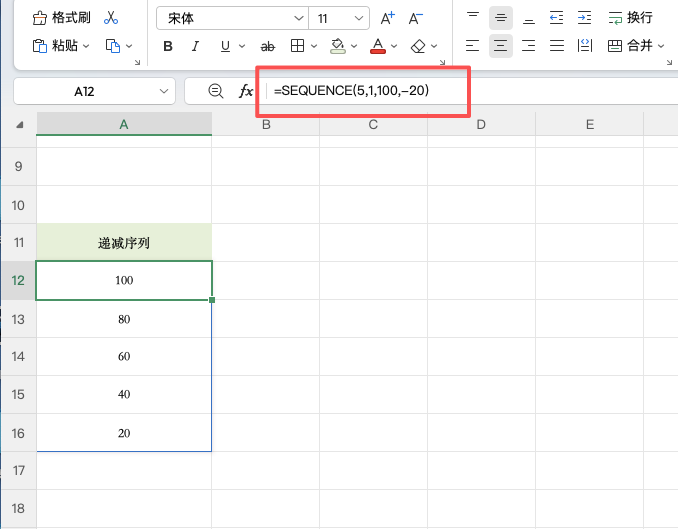
步长填负数,就能生成递减的序列。比如从100开始,每次减20,生成5个数:
=SEQUENCE(5, 1, 100, -20)
使用注意
SEQUENCE函数 目前只有Excel 2021、Office 365和最新版WPS支持。旧版本无法使用这个函数。另外,SEQUENCE函数 的结果是动态数组,会自动“溢出”到相邻单元格。如果目标区域有其他内容,公式会报错,需要先清理周围的单元格。
总结
Excel生成序列用 SEQUENCE函数 比手动拖拽方便太多了。行数、列数、起始值、步长四个参数一写,按回车就全部生成,而且随时可以修改参数、结果自动更新。下次需要生成序号的时候,不妨试试这个函数。



评论 (0)