


在整理表格资料时,经常会遇到多个信息存放在同一个单元格中的情况。此时就需要用到excel数据拆分功能。掌握正确的excel数据拆分技巧,不仅能够提升数据整理效率,还能为后续的数据分析和统计打下基础。今天就为大家分享两种常用且高效的拆分方法。
方法一:利用“分列”功能快速完成Excel数据拆分
如果数据中有固定的分隔符,例如短横线“-”、逗号“,”或者空格等,可以直接使用Excel自带的分列功能完成excel数据拆分。
例如下图中的科目,每一级科目之间都通过短横线进行分隔。
具体操作步骤如下:
1、选中需要拆分的数据列;
2、点击菜单栏中的【数据】选项卡;
3、选择【分列】功能;
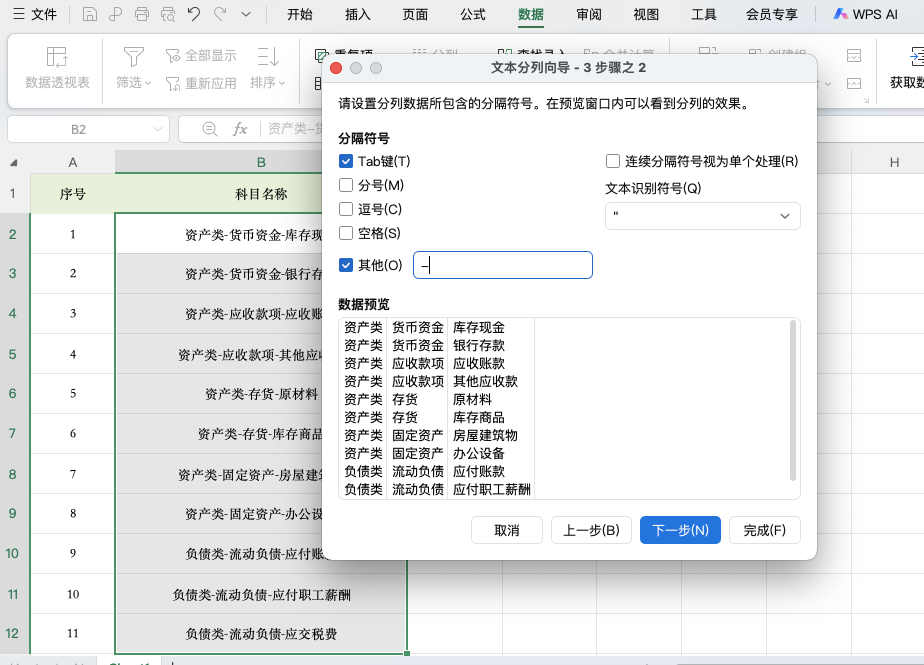
4、在向导窗口中选择【按分隔符号】;
5、点击【下一步】;
6、勾选【其他】,输入分隔符“-”;
7、设置目标区域,例如C2;
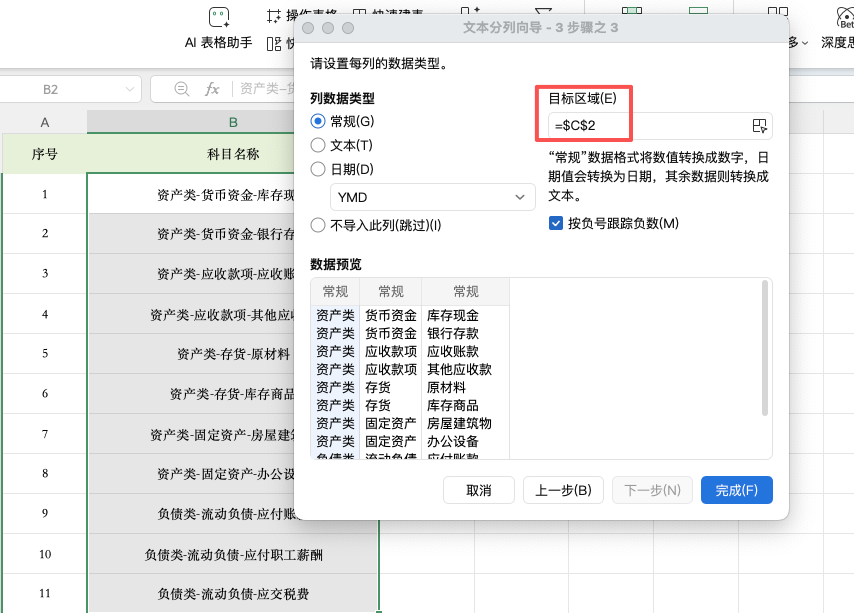
8、点击【完成】。
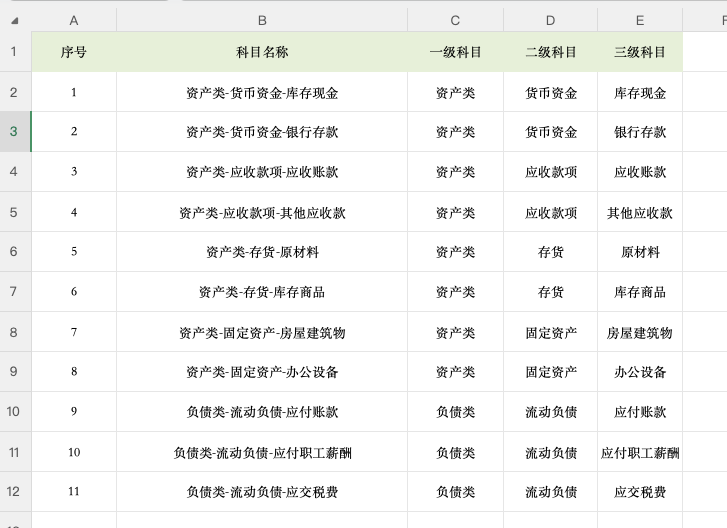
这样即可快速实现excel数据拆分,原本混合在一个单元格中的内容会自动分散到多个列中。这种方式最大的优点是操作简单,适合一次性处理数据。不过缺点也比较明显,当源数据发生变化时,需要重新进行一次excel数据拆分操作。
方法二:使用TEXTSPLIT函数自动拆分数据
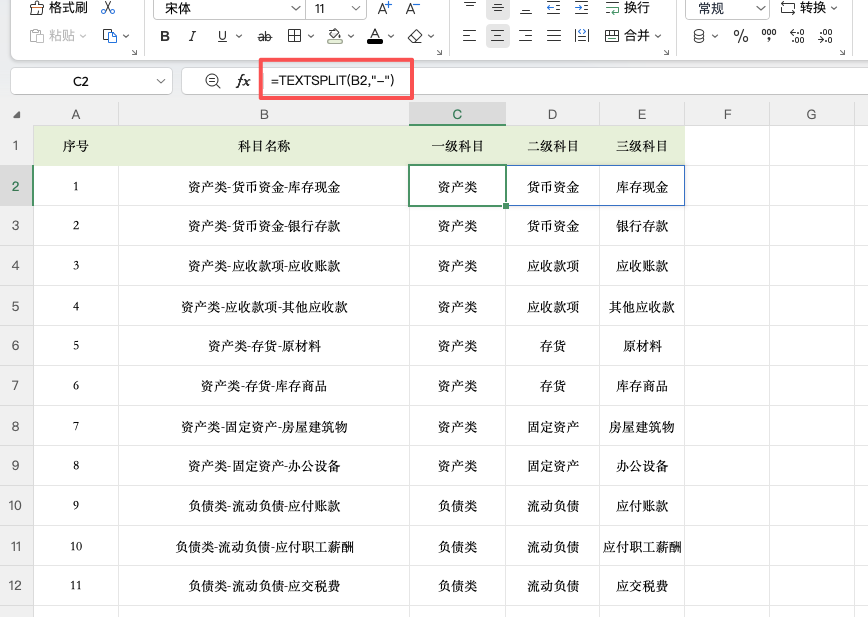
对于使用Excel 2021、Microsoft 365或者最新版WPS的用户来说,可以借助TEXTSPLIT函数实现更智能的excel数据拆分。假设数据位于B列,在C2单元格输入公式:
=TEXTSPLIT(B2,"-")公式说明:
- 第一个参数B2表示需要拆分的单元格;
- 第二个参数“-”表示拆分依据的分隔符。
输入完成后按回车,再向下填充公式即可批量完成excel数据拆分。
相比传统分列功能,TEXTSPLIT函数具有明显优势:
自动更新结果
当源数据发生变化时,拆分结果会同步更新,无需重复操作。
支持批量处理
可以快速完成大批量数据的excel数据拆分工作。
提高办公效率
特别适合经常需要整理数据的财务、人事和运营人员。
Excel数据拆分常见问题
问题1:分列功能为什么没有拆分成功?
通常是因为分隔符设置错误,需要确认数据中的实际分隔符是否为“-”或其他符号。
问题2:TEXTSPLIT函数提示无法识别怎么办?
可能是当前Excel版本较低。TEXTSPLIT函数仅支持Excel 2021、Microsoft 365及部分新版WPS。
问题3:Excel数据拆分后能自动同步更新吗?
使用分列功能不能自动更新,而使用TEXTSPLIT函数进行excel数据拆分则可以随着源数据变化实时更新结果。
总结
以上就是关于excel数据拆分的两种常见方法。如果只是临时处理数据,推荐使用分列功能快速完成;如果需要动态更新结果,则建议使用TEXTSPLIT函数。熟练掌握这些技巧后,进行excel数据拆分将更加高效便捷,也能大幅提升日常办公效率。


评论 (0)