


在日常办公中,有时候会遇到excel核对两列数据是否一致的情况,例如客户名单核对、订单数据比对、库存信息检查等。那么,excel核对两列数据是否一致有没有更快捷的方法呢?今天就给大家分享两种实用技巧,几秒钟就能找出不同的数据。
方法一:快捷键一键核对(最简单)
如果两列数据的位置完全对应,那么使用快捷键进行excel核对两列数据是否一致是最快的方法。
具体操作步骤如下:
1、打开Excel表格。
2、选中需要核对的数据区域。
3、按住【Ctrl】键不放。
4、再选中原始数据区域。
5、按下快捷键【Ctrl + \】。
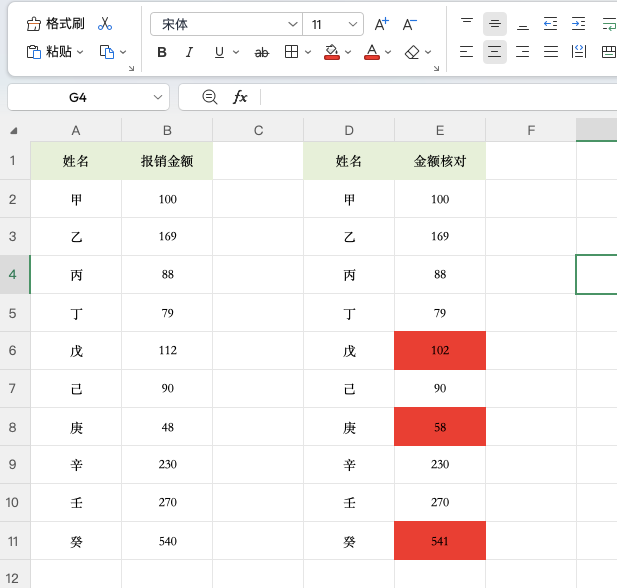
此时,Excel会自动筛选出两列中不一致的数据单元格,所有差异内容会直接显示出来。
为了让结果更加明显,建议继续进行以下操作:
1、保持选中状态。
2、点击“开始”菜单。
3、选择填充颜色,例如黄色或红色。
4、给差异数据添加背景色。
这样就完成了excel核对两列数据是否一致的操作,即使面对上万条数据,也能快速找到不同内容,大幅提高工作效率。
方法二:使用公式判断是否一致
除了快捷键之外,公式也是进行excel核对两列数据是否一致的常用方法。
假设:
- B列为原数据
- E列为核对数据
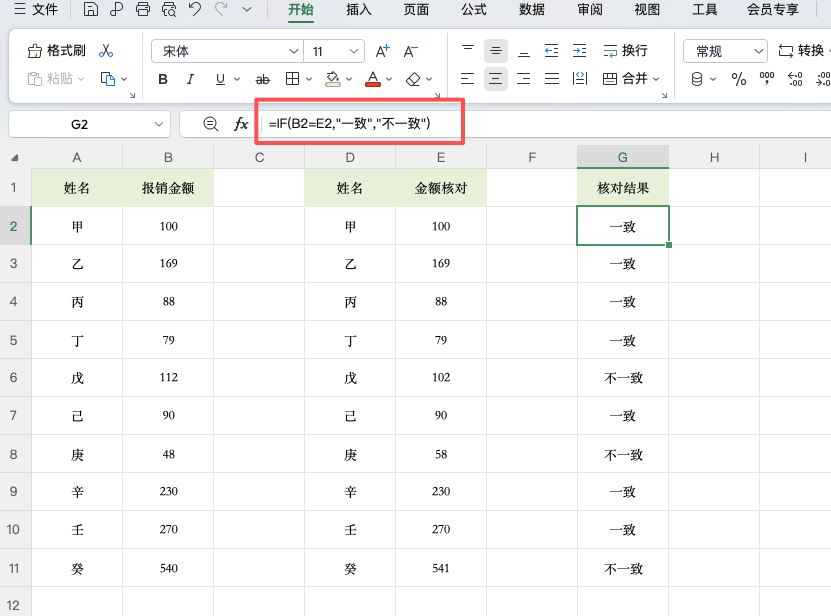
在G2单元格输入公式:
=IF(B2=E2,"一致","不一致")然后向下填充公式。
系统会自动返回结果:
- 显示“一致”,说明两列数据相同;
- 显示“不一致”,说明数据存在差异。
如果想让结果更直观,还可以结合条件格式进行设置,实现自动标红。
Excel核对两列数据是否一致常见问题
问题1:Ctrl+\快捷键为什么没有反应?
通常是因为选中的两个区域大小不一致,建议确认数据区域行数和列数完全相同后再操作。
问题2:Excel核对两列数据是否一致时,空格会影响结果吗?
会影响。如果数据中存在隐藏空格,即使内容看起来一样,也会被判定为不一致。可以先使用TRIM函数清除空格。
问题3:数据量超过一万行还能使用吗?
当然可以。无论是快捷键方法还是公式方法,都适用于大量数据,进行excel核对两列数据是否一致时效率依然很高。
总结
以上就是关于excel核对两列数据是否一致的两种实用方法。如果只是临时核对数据,推荐使用Ctrl+\快捷键,一键即可找出差异;如果需要长期管理和检查数据,则建议使用公式判断。掌握这些技巧后,进行excel核对两列数据是否一致将变得更加轻松高效。


评论 (0)