


很多人做数据汇总时,都会遇到一个问题:Excel表格太长,普通截图根本截不全。尤其是周报、销售数据、财务报表这种长页面,来回截图再拼接特别麻烦。其实 WPS 自带 Excel滚动长截图 功能,操作非常简单。
一、WPS怎么进行Excel长截图?
先打开需要截图的 Excel/WPS 表格。
然后按下快捷键:
Ctrl + Shift + A屏幕会进入截图状态。
接着点击截图工具旁边的小剪刀图标,切换到【滚动截图】模式。
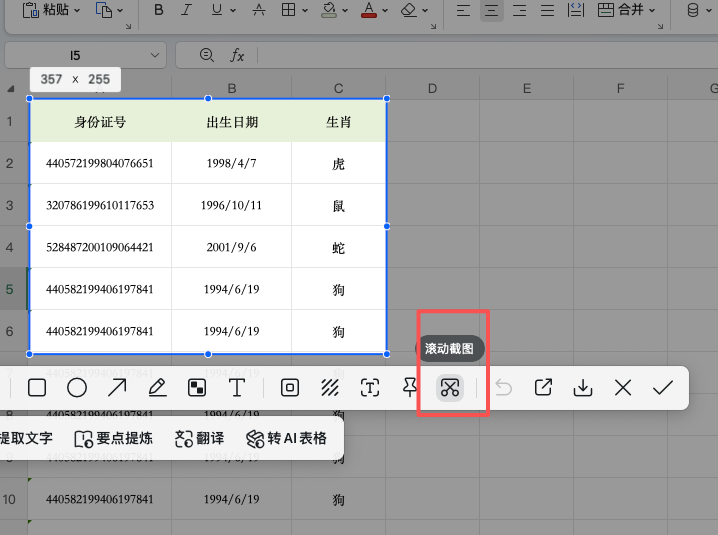
二、Excel滚动截图操作步骤
进入功能后:
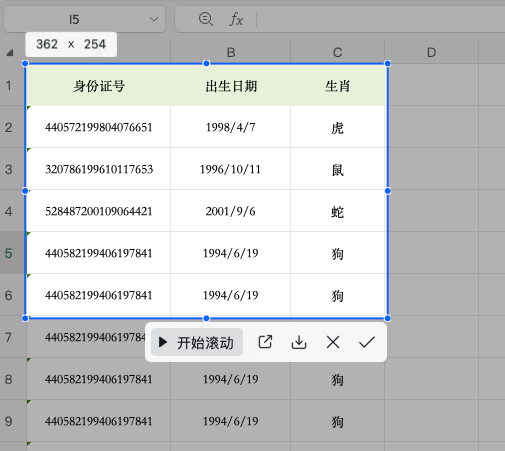
1、点击【开始滚动】
2、滑动鼠标滚轮上下滚动页面
3、系统会自动拼接长表格内容
等需要截图的区域全部显示完成后:点击【停止滚动】
最后确认即可完成 Excel长截图。整个过程不需要拼图,长表格也能一次性截完整。
三、WPS滚动长截图的优点
相比普通截图方式,Excel滚动截图更加方便:
- 长内容自动拼接
- 不需要多次截图
- 发工作汇报更清晰
- 适合超长Excel表格
四、截图前建议这样设置
为了让截图效果更好,可以提前优化一下表格:
- 调整列宽
- 隐藏无用数据
- 放大页面比例
- 保持页面整洁
这样生成的 Excel长截图会更清晰。今天的内容就分享到这里了,想了解更多excel教程可以查看我们的excel教程模块。


评论 (0)