


你知道身份证怎么通过excel公式快速获取年龄、出生日期和性别吗?只要掌握几个excel公式,就能快速完成身份证信息分析。
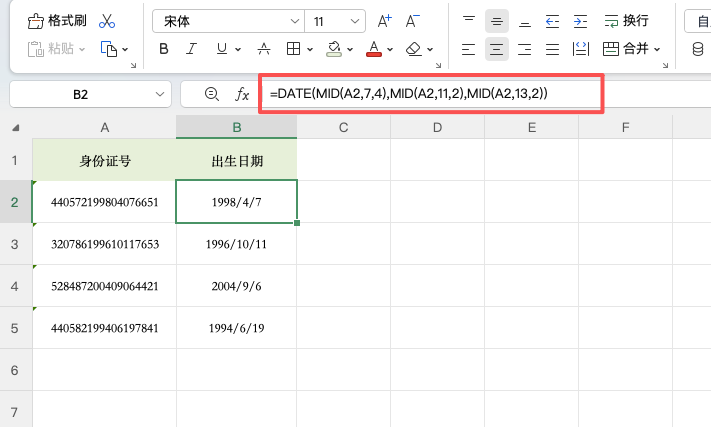
一、Excel身份证号提取出生日期
身份证第7位到第14位,就是出生年月日。
如果身份证号码在 A2,可以使用:
=DATE(MID(A2,7,4),MID(A2,11,2),MID(A2,13,2))公式作用:
- MID:截取年份、月份和日期
- DATE:组合成标准日期格式
输入后即可自动显示出生日期。
二、Excel根据身份证号计算年龄
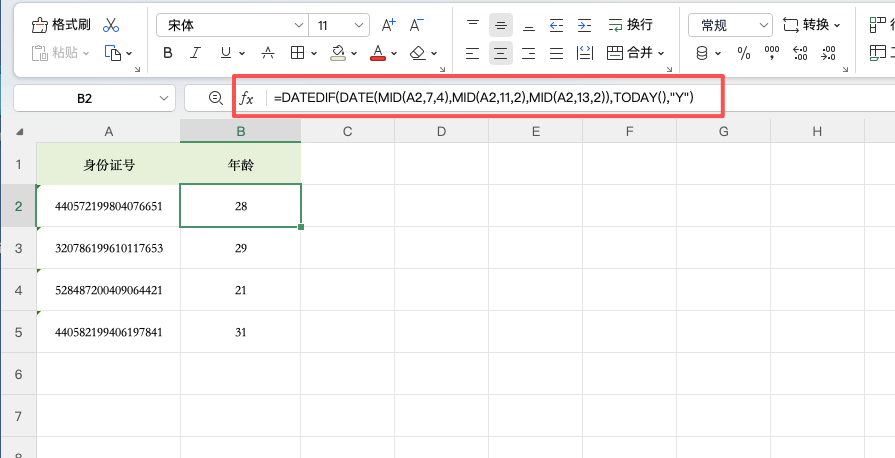
提取出生日期后,还可以继续计算周岁年龄。
公式:
=DATEDIF(DATE(MID(A2,7,4),MID(A2,11,2),MID(A2,13,2)),TODAY(),"Y")核心函数说明:
- TODAY:获取当前日期
- DATEDIF:计算年龄差值
- "Y":按完整年份返回结果
该方法属于常见的 excel计算年龄 公式。
三、Excel身份证号自动识别性别
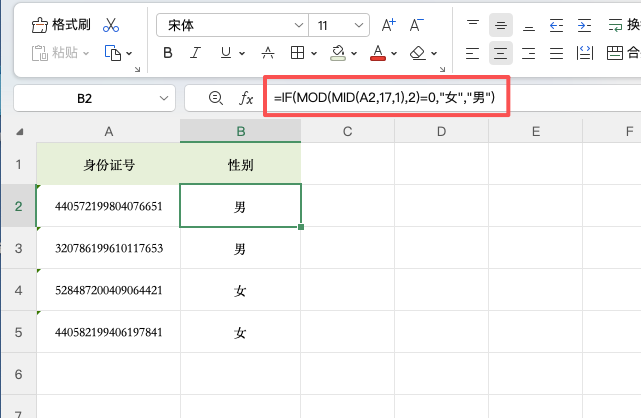
身份证第17位数字可以判断男女:
- 奇数:男性
- 偶数:女性
对应公式:
=IF(MOD(MID(A2,17,1),2)=0,"女","男")公式逻辑:
1、MID 提取第17位
2、MOD 判断奇偶数
3、IF 返回男女结果
这是非常常见的 Excel判断性别 技巧。
四、Excel自动查询生肖
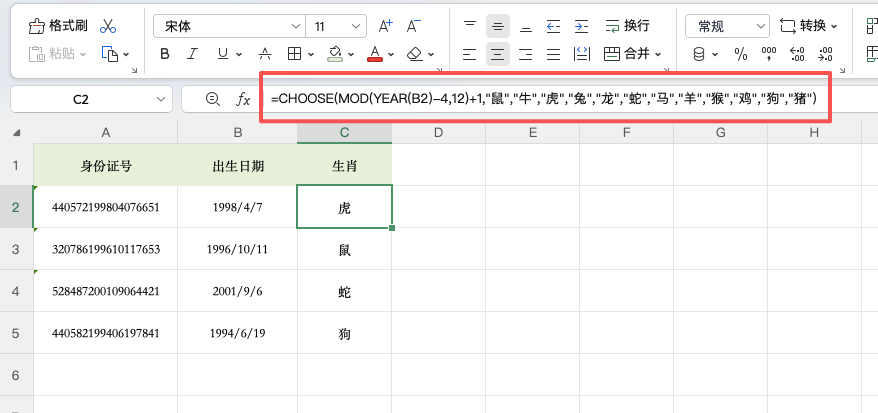
如果已经得到出生年份,还能继续计算生肖。
公式:
=CHOOSE(MOD(YEAR(B2)-4,12)+1,"鼠","牛","虎","兔","龙","蛇","马","羊","猴","鸡","狗","猪")其中:
- YEAR 获取出生年份
- MOD 计算生肖序号
- CHOOSE 返回对应生肖
输入后即可自动完成 Excel判断生肖。
总结
利用 Excel身份证号函数,可以快速实现出生日期提取、excel计算年龄、Excel判断性别以及生肖查询。通过 MID、DATE、DATEDIF、IF 等函数组合,能够大幅减少手动录入工作量。


评论 (0)