


一个完整的银行卡号有19个数字,挤在一个单元格里不仅影响查看,核对数据时也容易出现错误。无论是 Excel 还是 WPS 表格,都能快速实现银行卡号分段显示,让数字看起来更加清晰。本文文章分享两种方法。
一、利用快速填充批量处理银行卡号
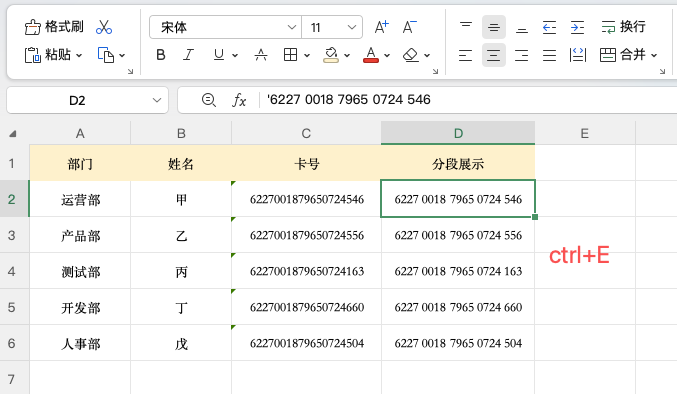
如果只是偶尔需要调整银行卡号格式,可以直接使用 Excel 的快速填充功能。
操作方法:
1、假设银行卡号位于 C 列;
2、在 D2 单元格手动输入一个正确格式的卡号;
3、选中需要生成结果的区域;
4、按下快捷键 Ctrl+E。
系统会自动识别规律,并将后面的银行卡号按照每4位添加一个空格的方式进行处理。
这种方法最大的优点是不需要编写任何 Excel公式,几秒钟就能完成格式整理。
二、公式实现银行卡号自动分组
如果需要长期使用,或者经常处理大量银行卡数据,建议使用公式自动完成。
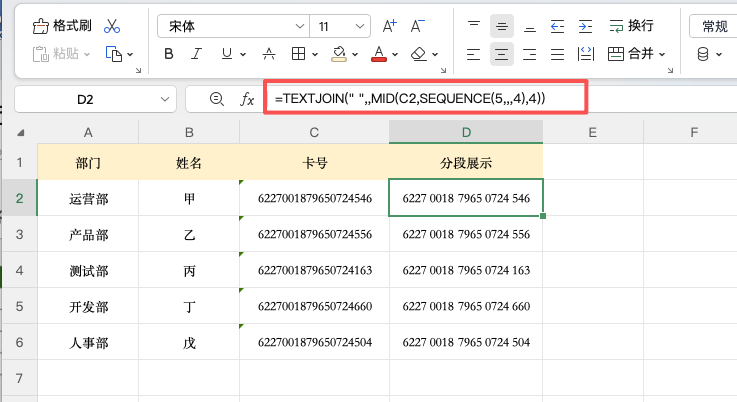
在目标单元格输入:
=TEXTJOIN(" ",,MID(C2,SEQUENCE(5,,,4),4))
回车后即可得到分组后的银行卡号。
公式工作原理
首先通过:
=SEQUENCE(5,,,4)
生成提取位置序列:
{1;5;9;13;17}
随后 MID 函数按照这些位置分别提取4位数字。
最后利用 TEXTJOIN 函数将提取结果用空格连接起来,从而实现银行卡号分段显示效果。
三、两种方法如何选择?
如果只是临时调整格式,快速填充效率更高;如果需要批量处理或后续数据会持续更新,使用 Excel公式更加稳定,修改原数据后结果也会自动同步更新。


评论 (0)