


在WPS表格里填数据、写公式时,经常碰到#N/A等错误值,或者分不清单元格里是数字、文本还是错误码,非常影响工作。别慌,检测型函数Type就能解决。
本文详解Type函数及Erro.Type使用方法,建议收藏备用。
一、Type函数用法
- 函数作用:返回单元格里数据的类型代码。它不关心公式本身,只认公式算出来的结果是什么类型。
- 函数语法:=TYPE(value)
value可以是单元格引用,也可以是直接输入的值。
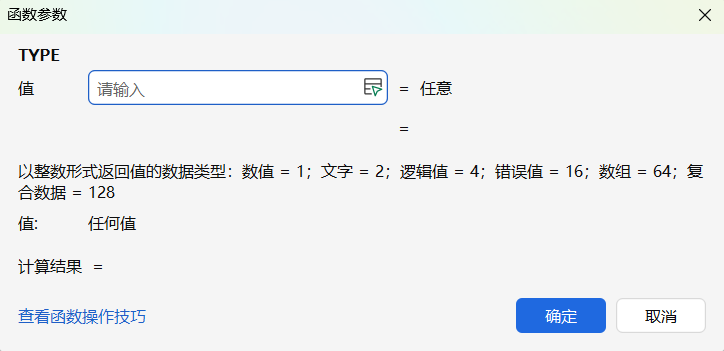
返回代码对照表:
- 1→数字
- 2→文本
- 4→逻辑值(TRUE/FALSE)
- 16→错误值(如#DIV/0!)
- 64→数组
- 128→复合数据
举个例子:
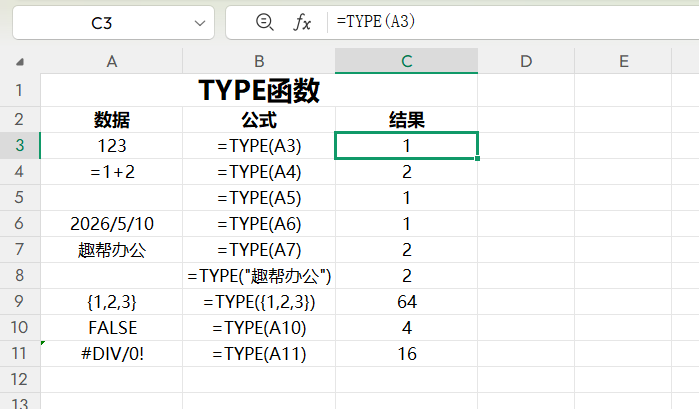
单元格A1写了“123”(文本形态),A2写了=1+2。
=TYPE(A1)返回2(文本)
=TYPE(A2)返回1(数字计算结果)
二、实战场景:排查公式为何报错
做销售报表时,用金额除以数量,结果返回#DIV/0!。
你想知道是不是因为藏着文本或逻辑值导致的,就可以用Type函数嵌套IF快速定位。
操作步骤:
1.在空白列输入=TYPE(B2)并下拉
2.筛选结果为2的单元格——这些就是文本
3.筛选结果为4的——这些是逻辑值
4.把非数字内容改成真实数字,公式就正常了
三、ERROR.TYPE函数用法
Type函数只能告诉你“这是个错误值”,但具体是什么错误需要ERROR.TYPE函数来帮忙。它返回错误对应的编号:
- #DIV/0!→2
- #REF!→4
- #VALUE!→6
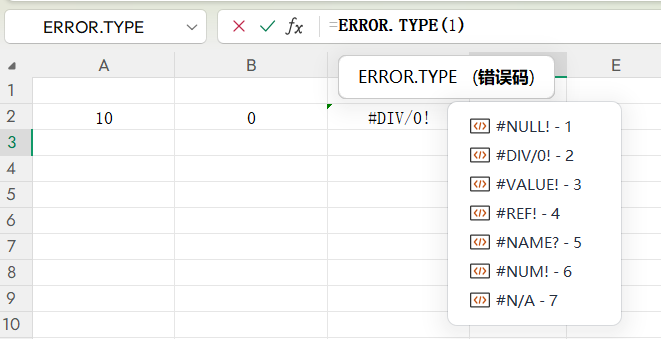
组合用法示例:
假设C2单元格有公式=A2/B2,B2为0时出现#DIV/0!。
在D2输入:
=IFERROR(CHOOSE(ERROR.TYPE(C2),"","除数为零","引用无效","类型不匹配"),"正常")
这样就把冰冷的错误代码转换成了更容易理解的话术。
两个注意点
- Type函数不能直接判断单元格是否包含公式。它只看公式最终显示的值。
- 如果参数引用的是空单元格,TYPE返回1(因为WPS把空单元格当成数字0处理)。
别被错误值吓住,检测型函数Type帮你一眼看穿数据类型,ERROR.TYPE再补一刀把错误转成文字。下次公式出问题就用上述方法进行排查吧。


评论 (0)