


很多人的手机是有长截图的功能的,但如果我们想在电脑上长截图表格或文档应该怎么做呢?其实WPS自带了长截图功能,不用任何插件就能一次性截完整。下面分享详细操作:
一、调出滚动截图工具
- 打开需要截取的WPS表格或文档
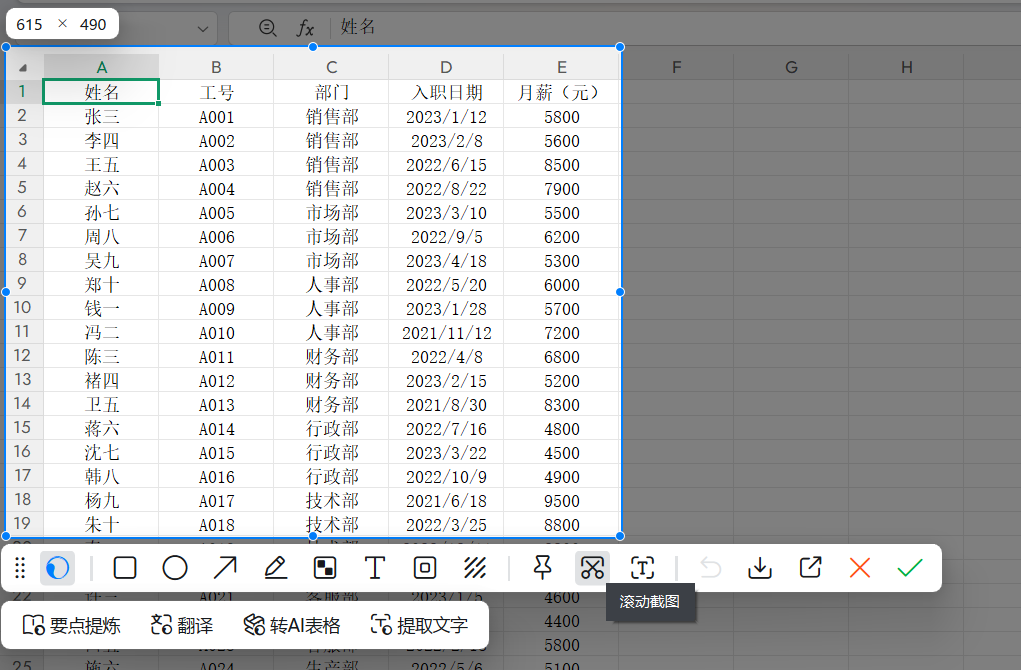
- 按下快捷键Ctrl+Shift+A,出现截图选框
- 用鼠标拉出截图的起始区域(比如表格的左上角或第一行)
注意:选区要包含起点,否则滚动后可能缺内容。
二、开始滚动截屏
- 拉出选区后,工具栏上会弹出一个小面板。按顺序操作:
- 点击“滚动截图”图标(形状像小剪刀)
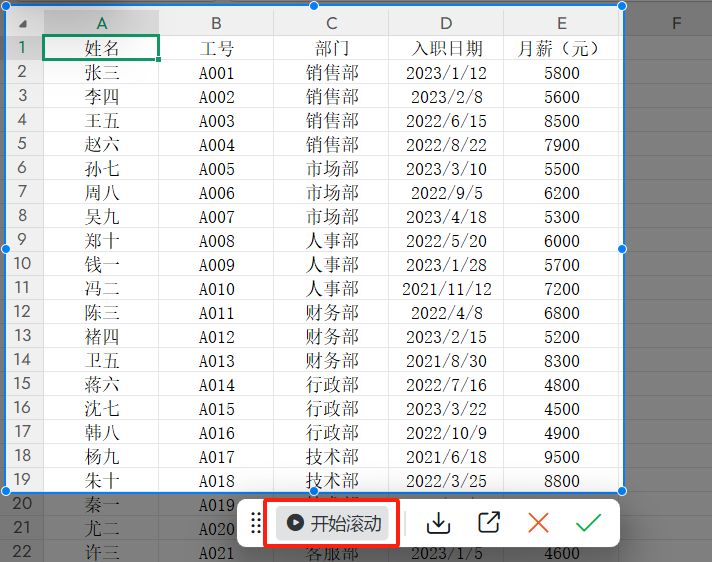
- 接着点击“开始滚动”按钮
- WPS会自动开始滚动,也可以用鼠标滚轮
三、完成长截图
滚动到目标位置后:
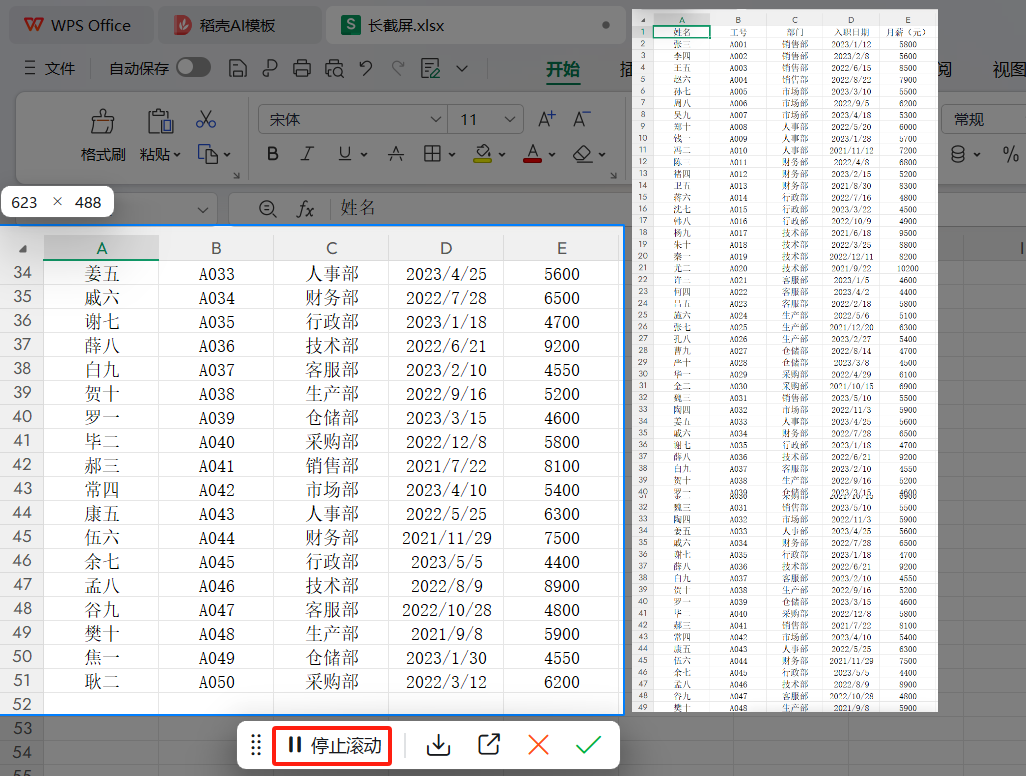
- 点击“停止滚动”,界面会显示拼接后的完整预览
- 检查内容是否完整,确认无误后点击“确定”
- 图片会自动复制到粘贴板,点击复制即可
几个实用小提醒
- 如果滚动时内容错位,可以重新开始,注意选区起点对齐
- 长截图支持WPS表格、文字和演示,不限于表格
- 滚动截屏过程中可以点击“暂停”,调整位置后再继续
- 默认保存为PNG格式,清晰度足够打印或汇报使用
结语
学会长截图,再长的表格也能一次截完。下次遇到超宽超高的内容,直接按Ctrl+Shift+A启动滚动截图,省时又省力,赶紧试试吧。


评论 (0)