


在制作登记表或数据录入表时,如果每输入一行都手动加边框,会非常影响效率。在excel表格中,可以通过条件格式实现“输入内容自动生成边框”。
excel表格如何自动添加边框?3 步快速设置完成
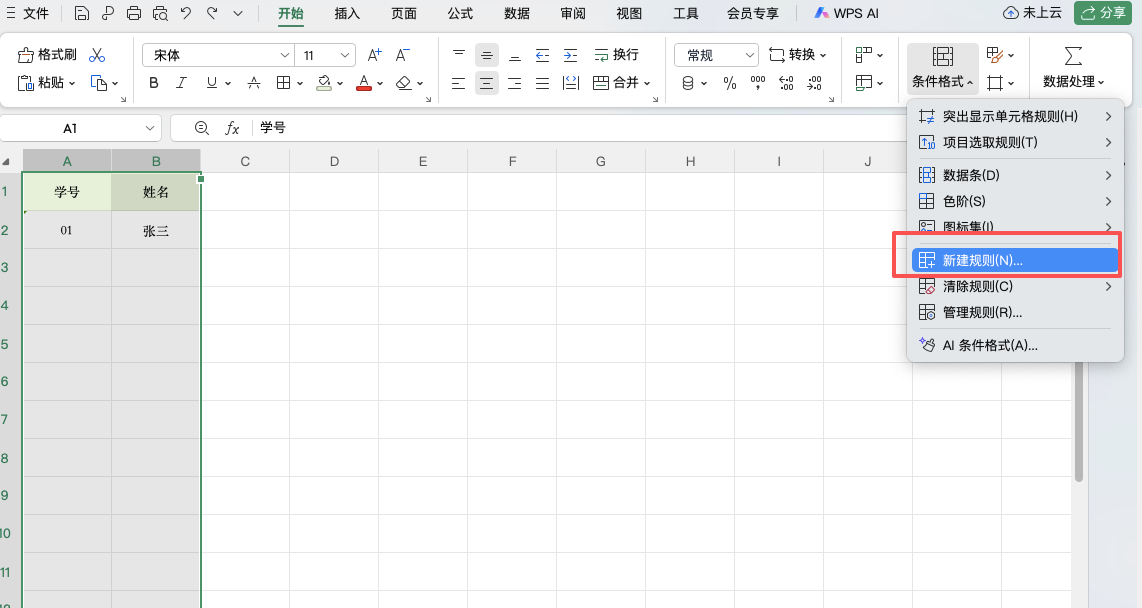
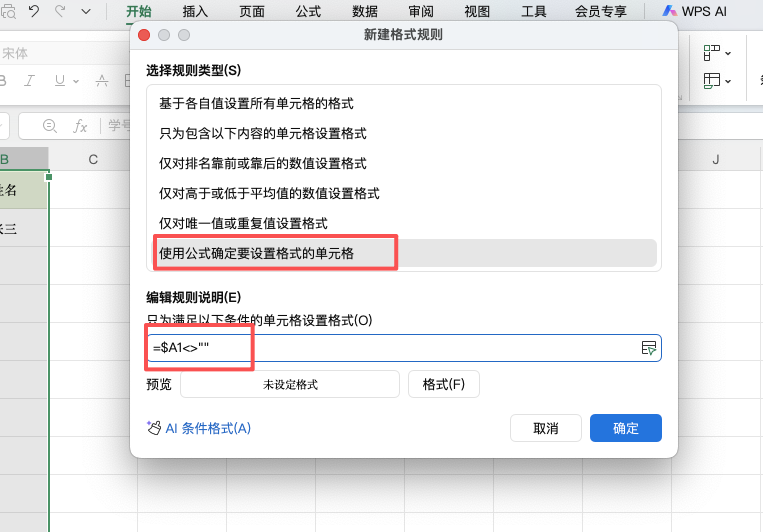
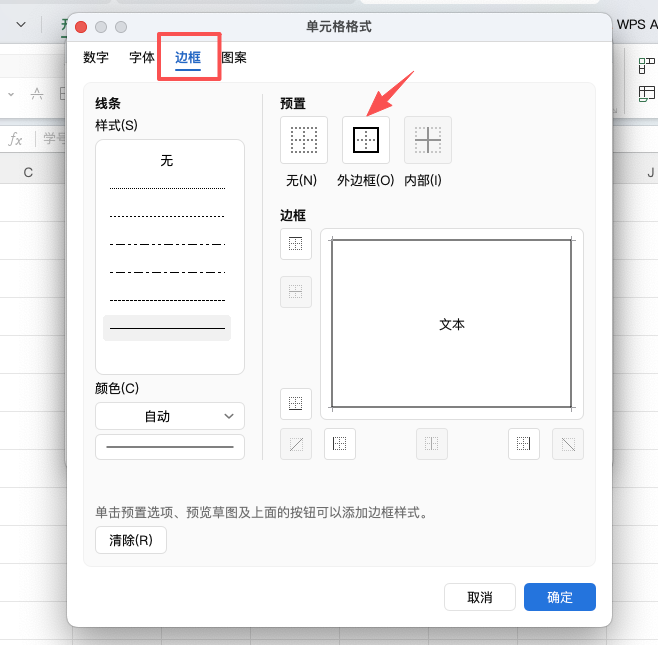

表格
应用下载

-
 iOS
iOS
-
 Android
-
 Windows
-
 macOS
macOS
无论您需要做报告、记录数据、制定计划、还是做项目管理,这款应用程序都能满足您的需求,让您的工作更加高效、便捷!

PPT
应用下载
-
iOS
-
Android
-
Windows
-
macOS
一款便捷高效的演示工具,它操作简单,功能强大,帮助您轻松创建视觉效果出色的演示文稿,是学习和工作中的得力助手。
本文内容由互联网用户自发贡献,文中观点仅代表作者本人,本站仅提供信息存储空间服务,旨在分享传播对用户有价值的信息,不拥有所有权,不承担相关法律责任。如发现本站有涉嫌抄袭侵权/违法违规的内容请发送邮件至94508324@qq.com举报,一经查实,将立刻删除。
评论 (0)