


在日常使用 Excel 处理数据时,经常会遇到需要对一整批数值进行统一调整的情况,比如给成绩统一加分、整体扣减金额。如果逐个手动修改,不仅耗时,还很容易出现遗漏或错误。利用 Excel 自带的【选择性粘贴】功能,就可以很轻松地完成这些批量运算。
一、选择性粘贴的运算功能是什么?
很多人只知道“选择性粘贴”可以保留格式,但它其实还隐藏了一个非常实用的能力——直接对数据区域进行数学运算,包括加、减、乘、除。
通过这个功能,可以让 Excel 自动对选中的数据整体处理,非常适合做批量数据调整,比如:
- 批量调整考试分数
- 统一乘以某个系数进行换算
- 批量修改金额或数量
- 快速进行数据整体增减
二、如何批量给数据增加分数(示例:统一加 5 分)
以“所有成绩在原有基础上增加 5 分”为例,操作步骤如下:
1、在任意空白单元格中输入数字 5
2、选中该单元格,并按下 Ctrl + C 进行复制
3、选中需要调整的成绩数据范围
4、右键点击,找到并选择【选择性粘贴】
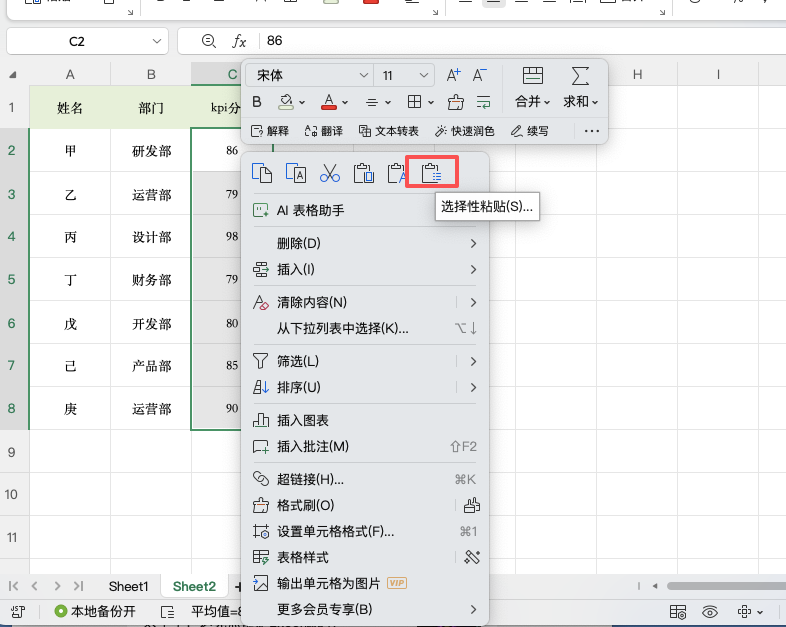
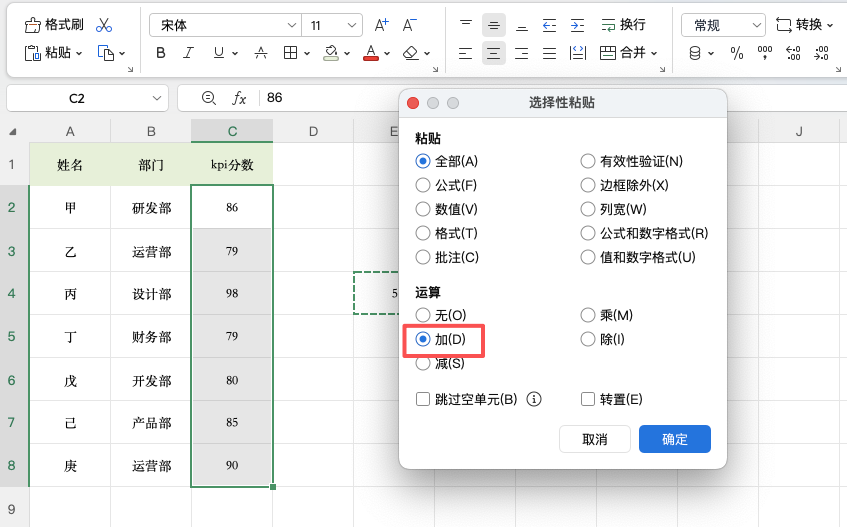
5、在弹出的窗口中,找到“运算”相关选项
6、勾选【加】,然后确认
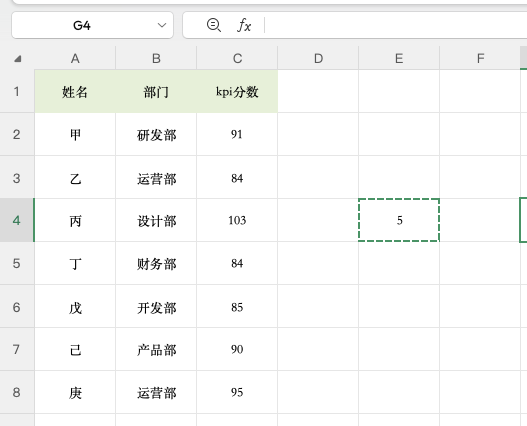
完成以上操作后,所选区域的每一个数值都会自动在原基础上增加 5。
三、同样可以进行减、乘、除运算
除了“加法”之外,这个功能还支持其他三种运算方式,可以满足更多数据处理需求:
- 减法:统一减少固定数值
- 乘法:按比例放大数据(如统一 ×1.1)
- 除法:整体缩小数据(如 ÷2)
只需要在“选择性粘贴”的运算选项中切换对应方式即可,操作逻辑完全一致。
总结
Excel 的【选择性粘贴】可以帮助我们用极少的步骤完成整列数据的统一调整,大幅提升工作效率,同时避免重复手动修改带来的错误,非常适合办公、财务以及数据统计等场景。


评论 (0)