


做采购汇总或销售账单时,经常遇到同一种商品分散在多行,需要分类汇总求和的情况。如下图,左边为采购明细表,如何实现按品类将商品合并,然后再求和呢?
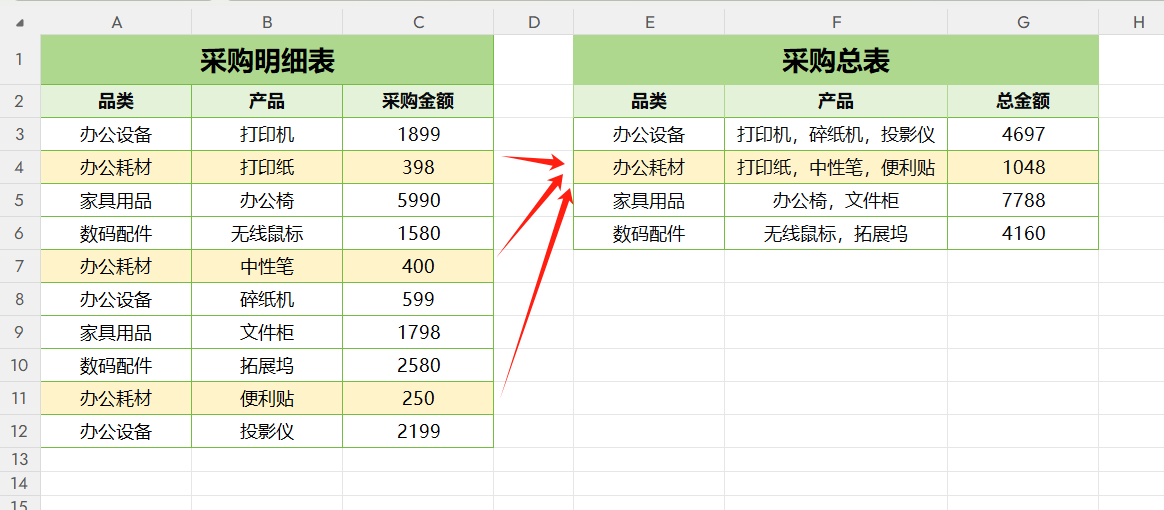
今天教你用一个组合公式,快速完成分类求和。具体步骤如下:
1.合并品类并去重
多数情况下,同一品类里的商品名称会重复出现,我们需要只保留唯一值,再用符号连起来。
公式为:
=TEXTJOIN(",",,UNIQUE(FILTER(B3:B12,A3:A12=E3)))
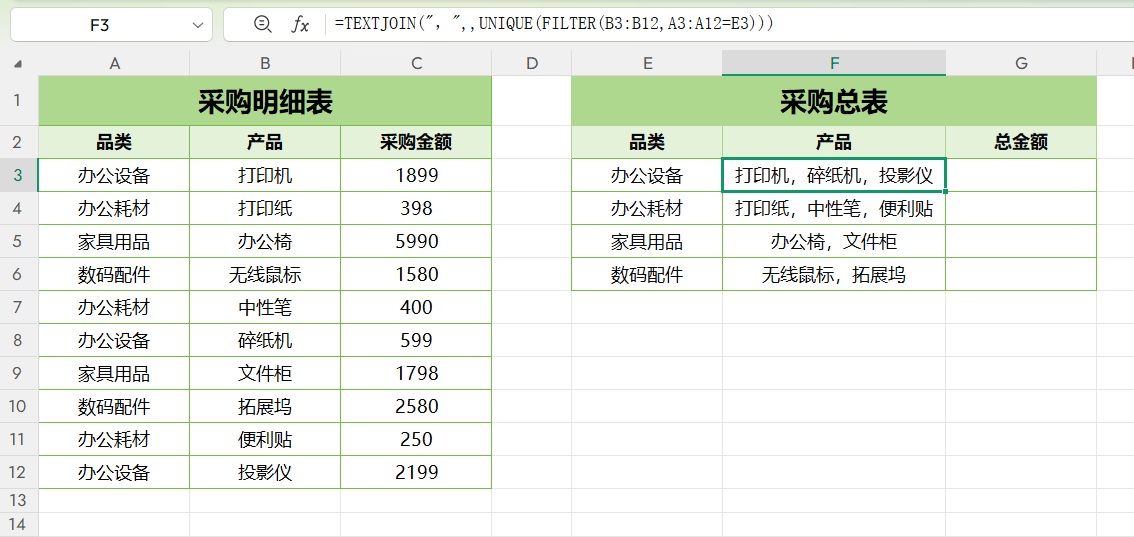
公式解读:
- FILTER(B3:B12,A3:A12=E3):按当前品类(E3)从商品列提取所有名称
- UNIQUE(...):去掉重复值,只保留不重复的商品名
- TEXTJOIN(",",,...):用中文逗号把去重后的名称拼接成一个字符串
2.分类求和
合并完商品名称后,还需要统计每个品类的总数量,这时就要用到分类求和。
公式如下:
=SUMIF($A$3:$A$12,E3,$C$3:$C$12)
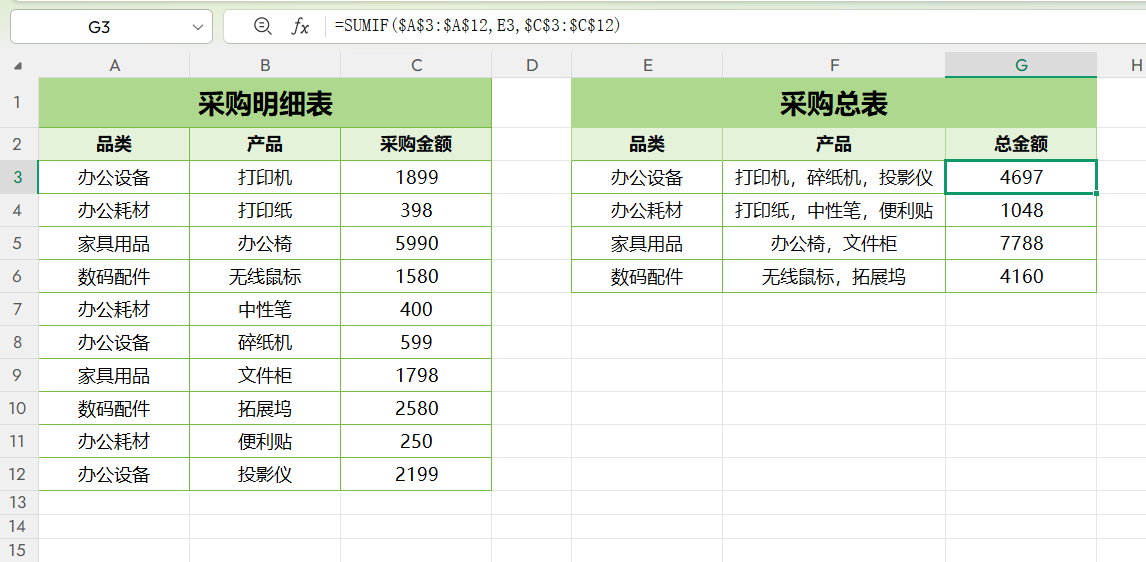
公式解读:
- $A$3:$A$12:条件区域(品类列)
- E3:当前要统计的品类
- $C$3:$C$12:求和区域(数量列)
向下拖动公式,每个品类的总数自动算出。
这套分类求和方法在处理重复商品名称时非常高效,配合前面的去重合并,两列公式就能完成原本需要半小时的手工活。


评论 (0)