


使用WPS表格时,改了源数据公式结果却没变,或者想查文件路径和WPS版本应该怎么做?如果逐个排查或翻阅菜单非常花时间。
其实这些问题用Info函数就能快速搞定,虽然它因为使用场景少比较冷门,但Info函数能直接提取计算模式、路径、版本等7种信息,本文分享其具体用法,建议收藏备用~
一、Info函数能提取哪些信息?
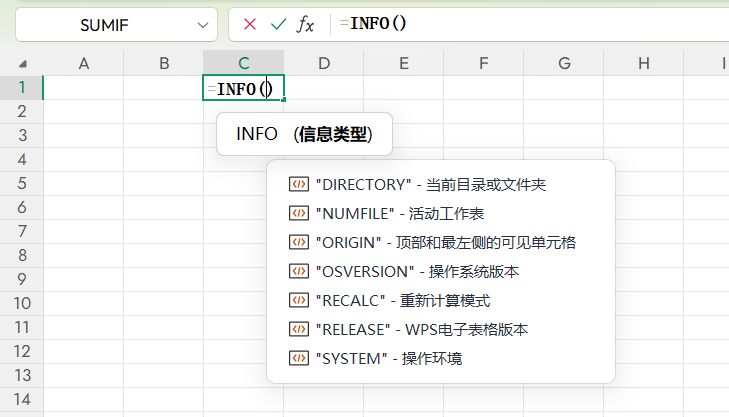
用法:=INFO(信息类型)。WPS中支持7种类型:
- "directory":当前表格的默认保存路径
- "numfile":打开的工作簿中活动工作表数量
- "origin":当前窗口左上角单元格的引用
- "osversion":操作系统版本号
- "recalc":返回“自动”或“手动”,表示当前计算模式
- "release":WPS软件版本号
- "system":操作系统名称(Windows返回“pcdos”)
二、Info函数解决计算模式问题
表格设为“手动计算”时,公式不会自动更新。
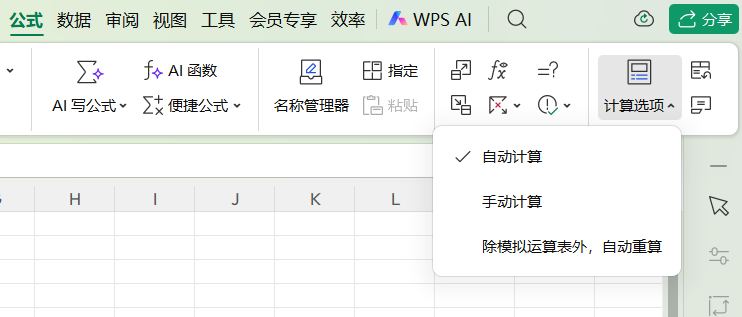
传统做法是点【公式】→【计算选项】切换。但如果你忘了当前状态,用Info函数直接显示更直观。
操作步骤:
1.任意单元格输入=INFO("recalc"),回车。
2.显示“手动”则需按F9触发计算;显示“自动”则实时更新。
3.切换计算模式:点击【公式】→【计算选项】→选择“自动”或“手动”。
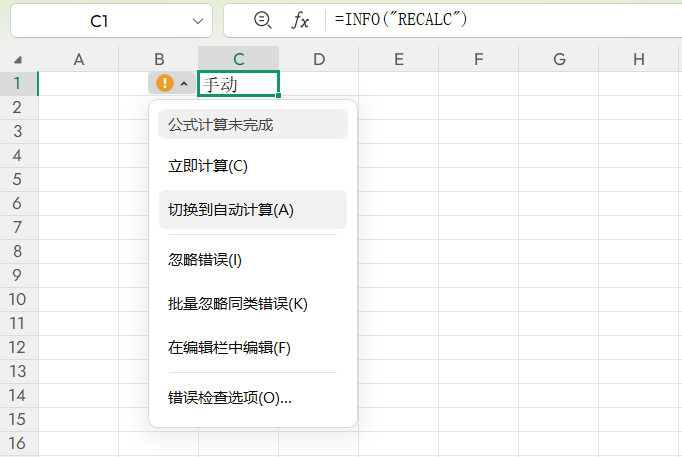
有了Info函数,你可以在表格醒目位置保留这行公式,随时提醒自己和同事当前状态。
结语
Info函数虽然冷门但在特定场景下还是很实用的,记住=INFO("recalc")这一招,告别数据不更新的问题。收藏起来,下次遇到小麻烦试试看!


评论 (0)