


做报表、填采购清单时,是不是总因为表格不美观被老板吐槽?其实表格美化并不复杂,学会下面的操作流程,你的表格美化水平就能明显提升,轻松拿捏职场汇报、客户对接等各类场景。
以下面的采购清单为例,使用WPS表格将其美化:
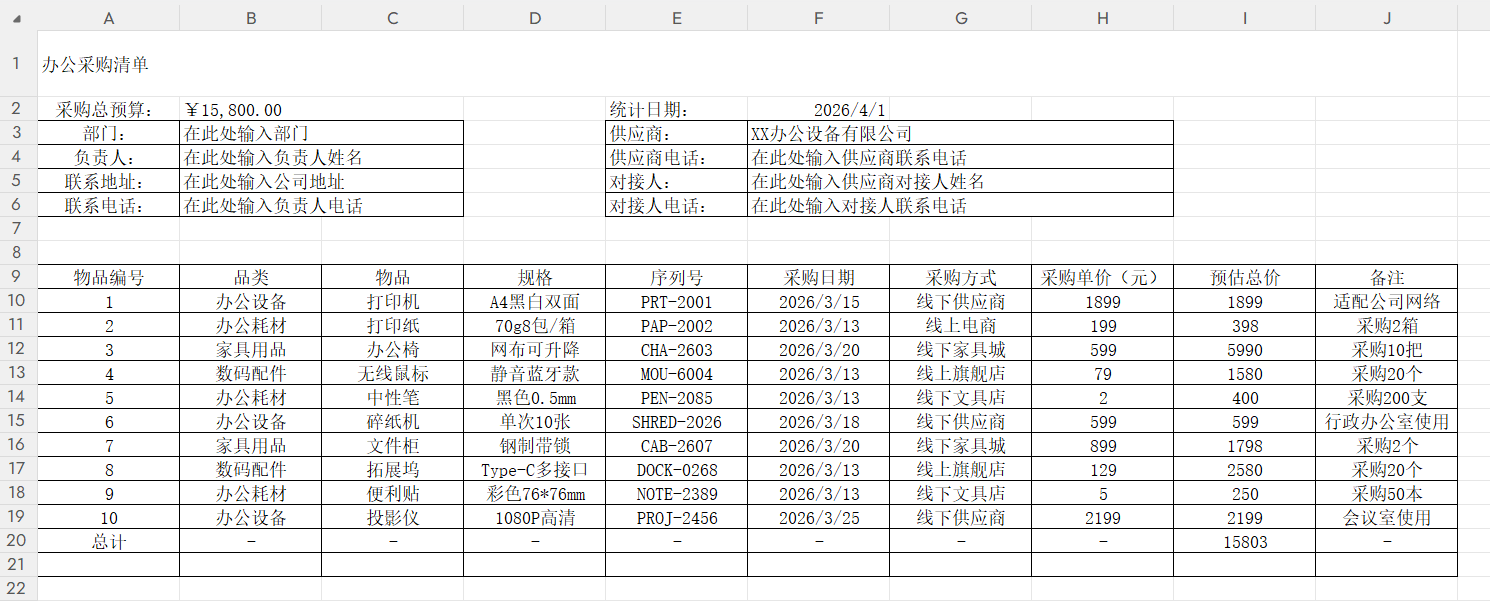
一、基础打底
先给表格做“减法”,是表格美化的核心前提:
1.删除网格线:点击「视图」,取消「网格线」勾选,表格更加清爽
2.调整行高:标题行设为40左右,普通行设30左右,避免文字拥挤
3.统一字体:全表用微软雅黑,风格统一不杂乱
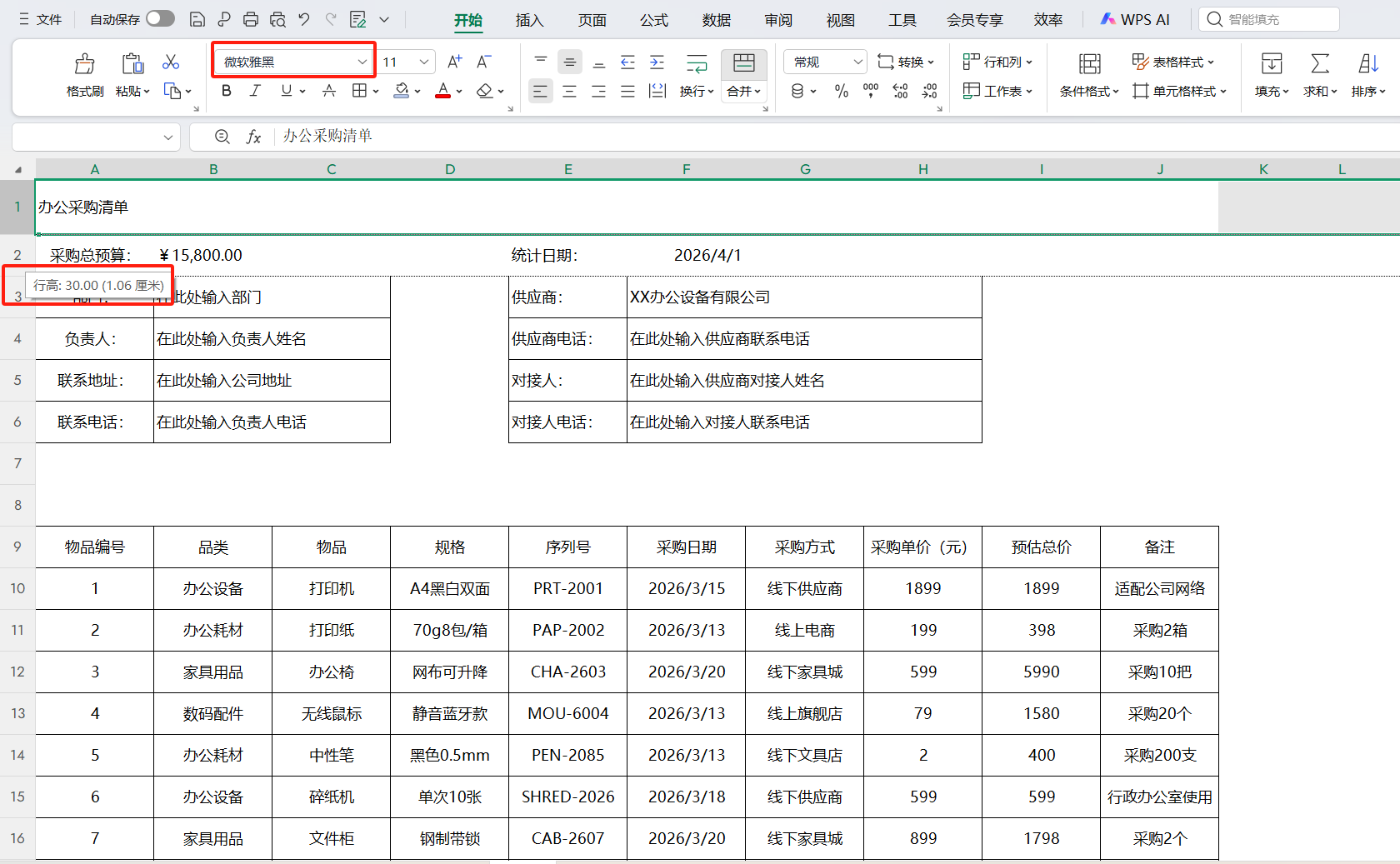
二、视觉分层
做好层级划分,数据可读性直接提升:
1.优化边框填充:删除原表格黑线(快捷键Ctrl+Shift+-),用15%灰色隔行填,然后用格式刷复制数据表
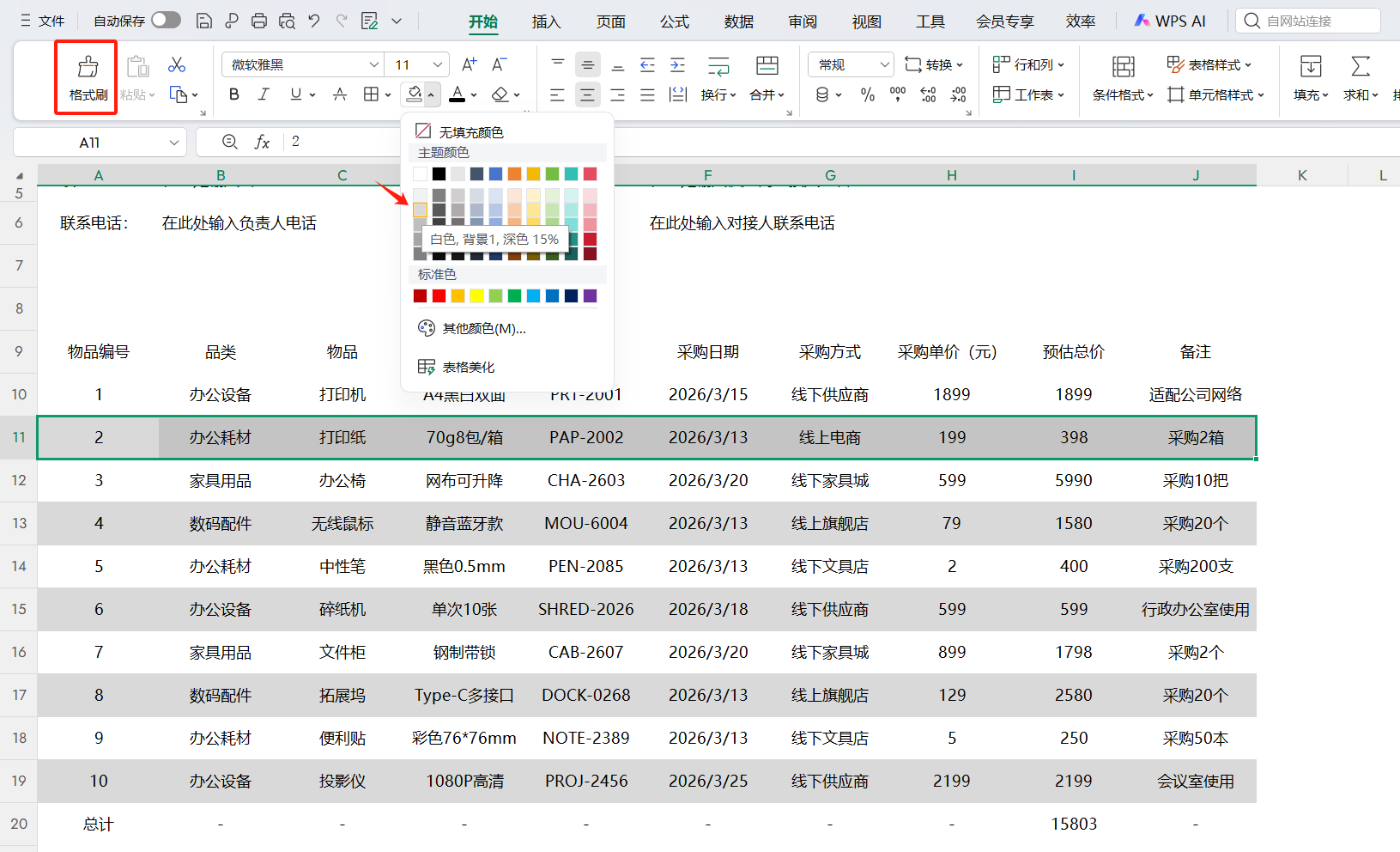
2.基础信息区用灰底白边,区分不同模块
3.强化字体层级:标题、总计行加粗放大,普通行用常规字号,突出重点内容
4.规范数字格式:统一数字样式,金额添加货币符号会更美观
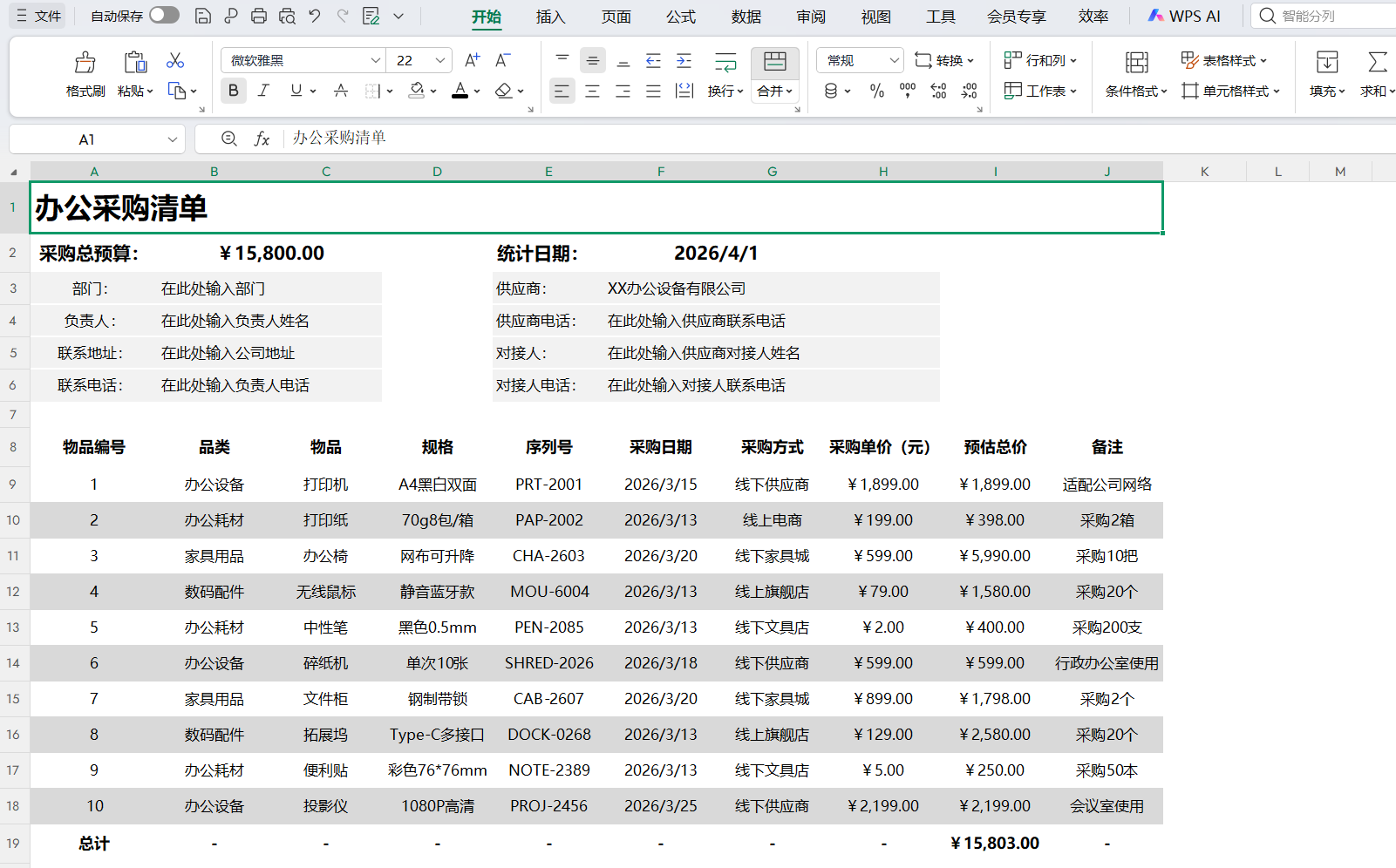
其实到这一步已经被原表好很多了,接下来在对细节美化下就更完美了。
三、进阶技巧
想要表格更显专业,试试这些细节优化:
1.统一配色:选低饱和同色系,如浅蓝、浅灰搭配白色。表格有层次,数据清晰即可,避免大红大绿。
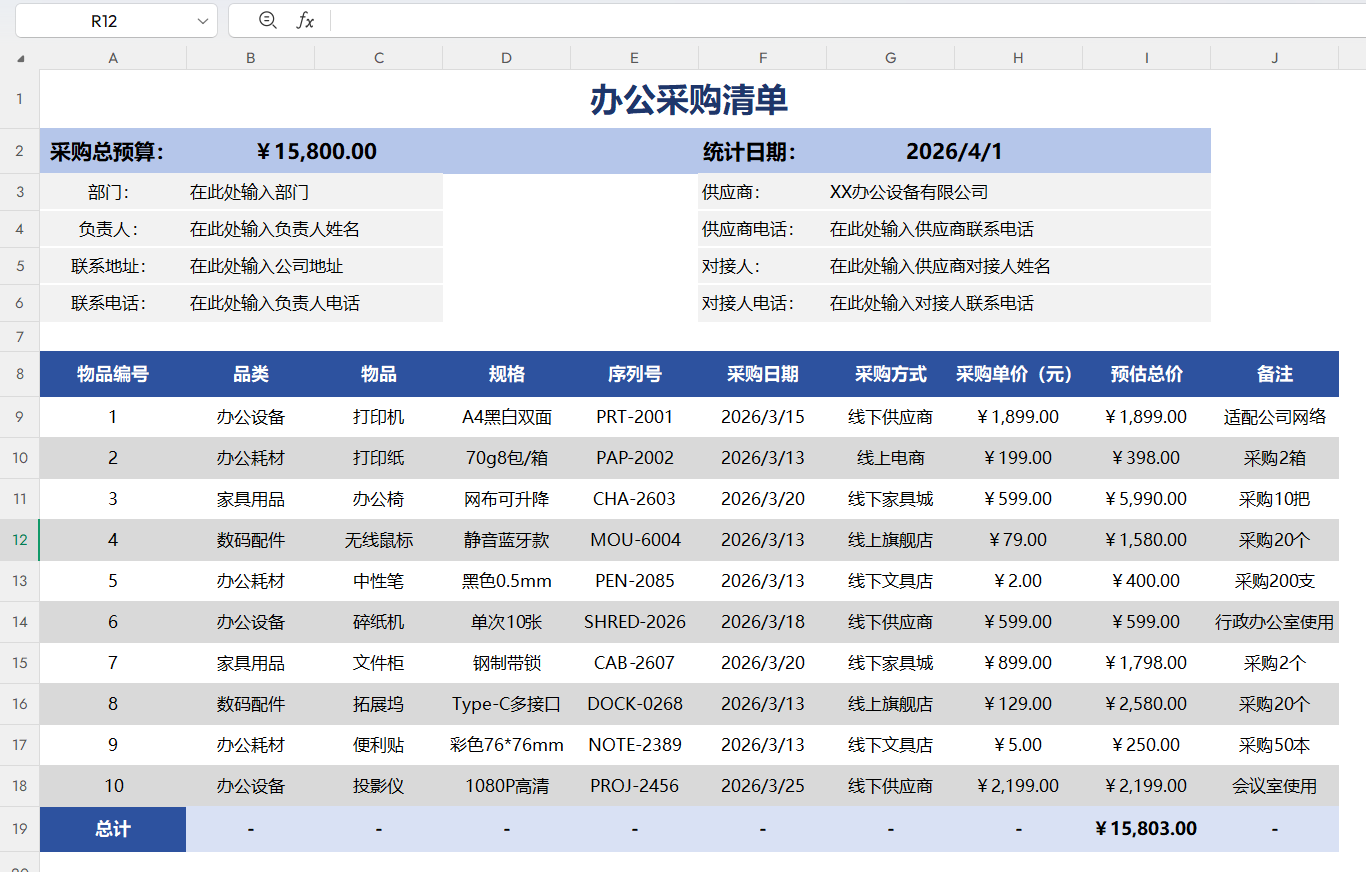
2.数据可视化:用「条件格式-数据条」,直观展示数值大小差异
3.细节点缀:适当添加小图标,提升表格质感
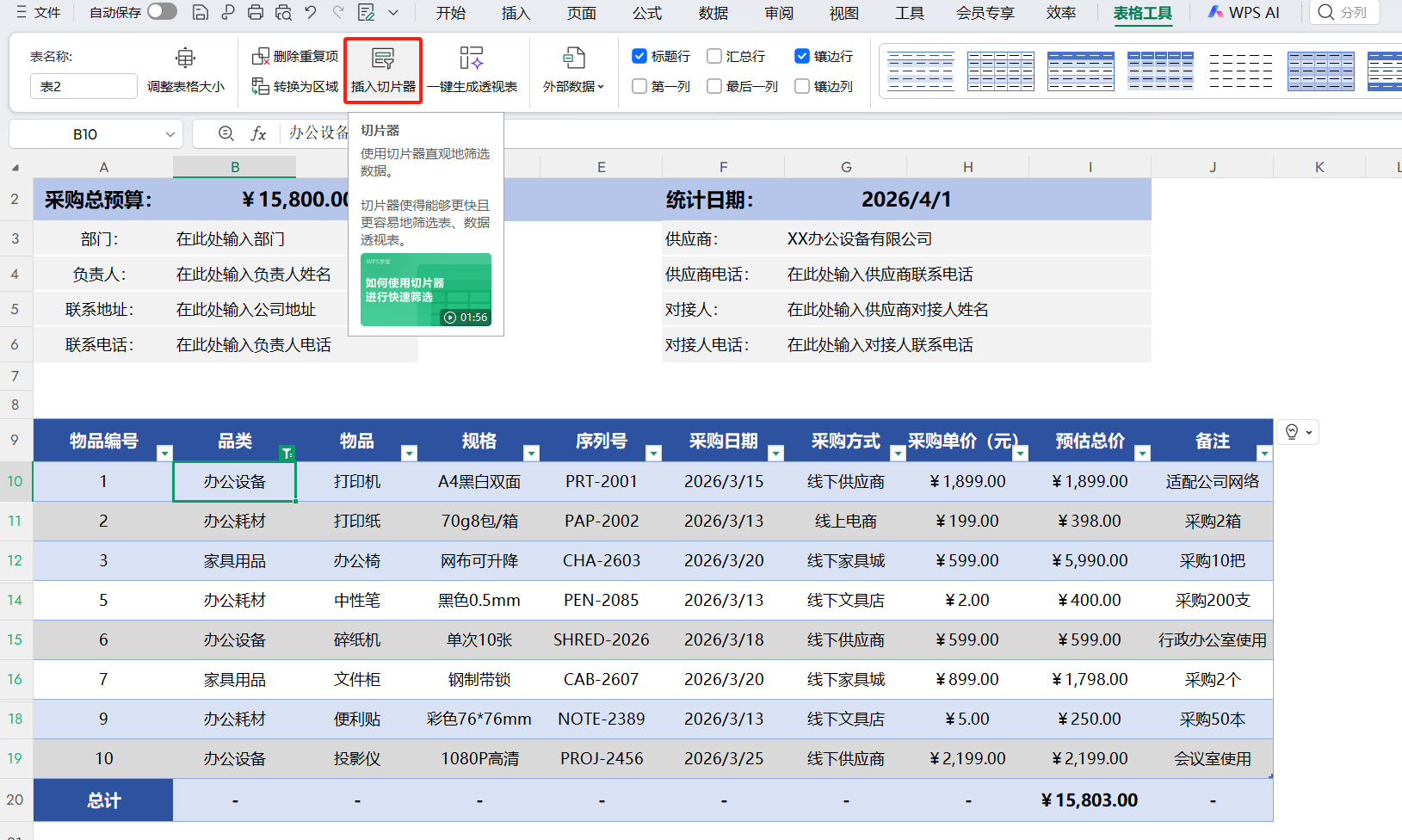
4.切片器加持:将表格转为超级表,插入切片器,筛选方便还美观
结语
表格美化的核心,是让数据清晰、视觉舒适。当然,现在表格工具都提供了一键美化功能,但可能需要会员或达不到想要的效果,自己掌握美化技巧后,可以轻松制作高级感表格。
推荐一个非常好用的表格工具:表格大师,内置海量职场模板,可直接套用,节省制表时间,更专注于内容。


评论 (0)