


使用Excel制作表格时,经常需要用到斜线表头,但很多小伙伴还是不知道怎么制作,不会在一个单元格里输入多行文本。今天就分享斜线表头(含多斜线的复杂表头)的制作方法,以及文本输入技巧。
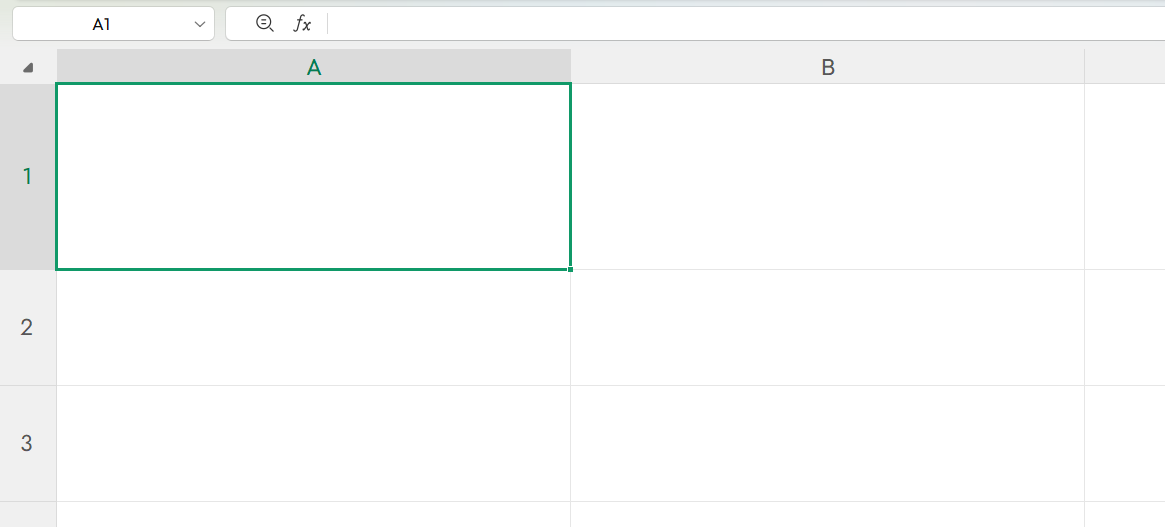
1.准备一个大单元格
先拉宽行高和列宽,给斜线表头留出足够空间。直接拖动行号或列号边缘就行。
2.用直线画斜线
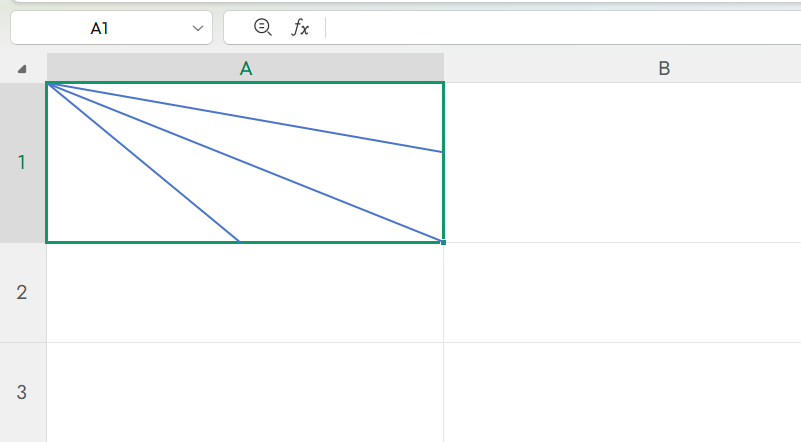
点“插入”→“形状”→“直线”,在单元格里沿对角线拖动。
需要多条斜线就重复画,画完后可以改线条颜色和粗细。
注意:斜线端点要对准单元格角点,这样后期调整大小时线条才会跟随缩放。
3.用文本框加文字
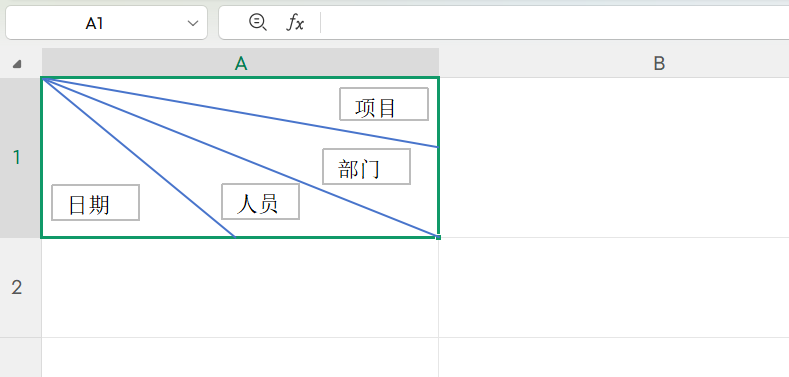
单元格内普通对齐方式只能放一行文字,斜线表头每个区域都要有字,必须用“插入”→“文本框”。拖到合适位置,输入内容(比如“项目”、“日期”)。
4.组合让文字跟着单元格走
这一步最容易被忽略。单独加文本框后,一拖动行列,文字就错位。
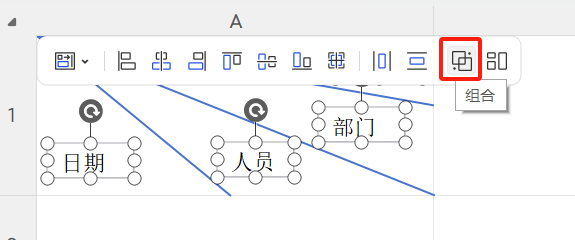
按住Ctrl键,依次选中所有直线和文本框,右键→“组合”→“组合”。
组合成一个整体后,再调整单元格大小,文字和线条就会同步移动。
5.复制使用
做好一个斜线表头后,直接复制该单元格,粘贴到其他地方,效果完全保留。
结语:制作Excel斜线表头,核心就三招:直线画线、文本框写字、组合固定。掌握这个组合方法,以后做任何多维度表头都能轻松搞定,不用再跟边框较劲了。


评论 (0)