


我们使用Excel时,可能会遇到文件名后面有“兼容模式”,打开后甚至公式卡顿、新功能用不了的情况,特别影响工作。这其实是Excel版本不兼容的老问题,意味着你用新版Excel(如Office365、Excel2021)打开了旧版.xls文件。下面分享改为正常模式的快捷方法。
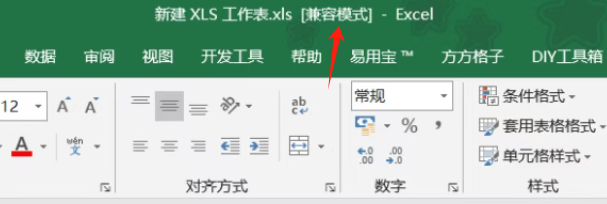
一、什么是兼容模式?
Excel高版本打开低版本文件(后缀.xls)时的保护状态。
2007年前的Excel存的是.xls格式,功能少、行数有限。新版软件为了不丢失数据,就用兼容模式运行它。
如果你用的是Office365或Excel2021,这个提示会频繁出现——只要打开同事发来的老文件,兼容模式就会自动激活。
二、如何取消兼容模式?
操作很简单,不用改任何设置,只需另存为新格式:
1.点击左上角文件→另存为→浏览
2.在弹出窗口的“保存类型”下拉框里,选择Excel工作簿(*.xlsx)
3.修改文件名(可选),点击保存
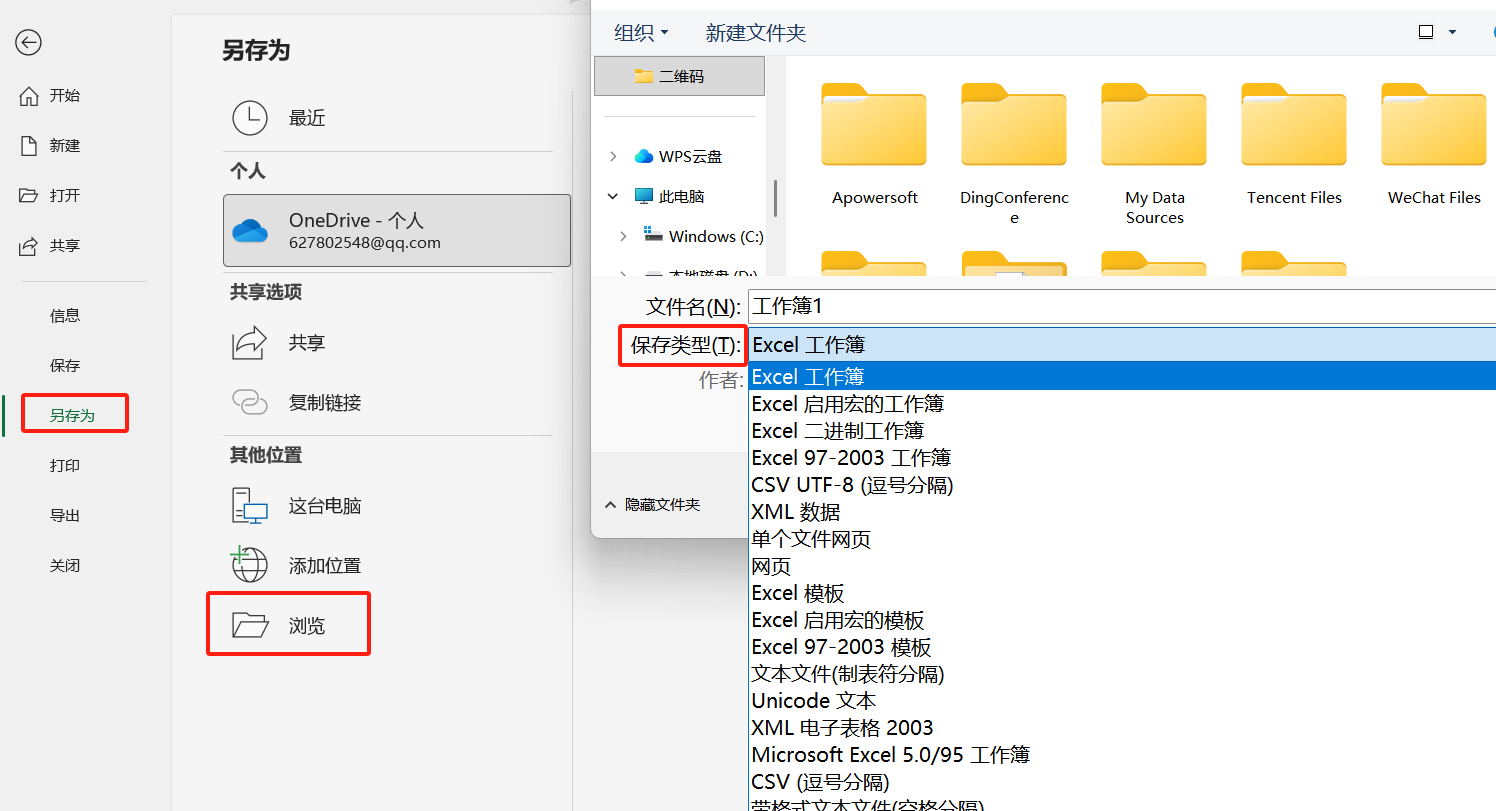
关闭文件再重新打开,兼容模式就消失了。以后新建或保存表格,一律用.xlsx格式,就能彻底告别兼容模式的困扰。
小结:兼容模式只是一个提醒,告诉你文件版本太老。另存为xlsx即可永久解决。养成存新格式的习惯,工作省心不卡顿。


评论 (0)