


一个文档需要双方审阅核对时,最怕来回改稿,明明只需要改两三个字,却因为没有保留痕迹,双方反复确认、各自存疑。其实,用好文档的修改和批注模式,就能让所有改动和意见清晰留存。下面分享操作方法,这套文档的修改和批注模式同样适用于报告、方案等任何需要协作的文件。
一、修订模式:记录每一次增删改
修订模式的核心是“留痕”。开启后,删除变红色划线,新增变蓝色下划线,格式调整也会标出。
开启方法:顶部菜单「审阅」→ 点击「修订」按钮(高亮即开启)。再次点击关闭。
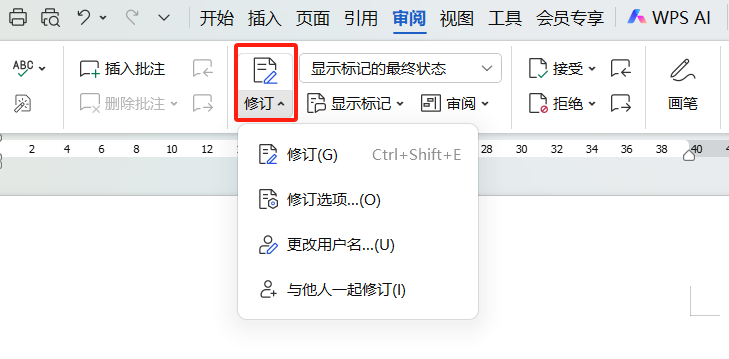
查看修订:在「审阅」里选「所有标记」,能看到完整修改细节;选「简单标记」则只显示侧边线条,界面更干净。
接受或拒绝修改(这是确认定稿的关键):
- 逐条处理:右键点击某处修订 → 选「接受」或「拒绝」。
- 批量处理:在「审阅」点「接受」下拉菜单 → 选「接受所有修订」;同理可一键拒绝所有。
二、评论:不碰正文,提出疑问或建议
评论用于标注,不影响原文。比如对某个条款有异议,加评论让对方确认。
添加评论:选中文字 → 右键 →「评论」;或点「审阅」→「新建评论」。右侧出现输入框,直接写意见。
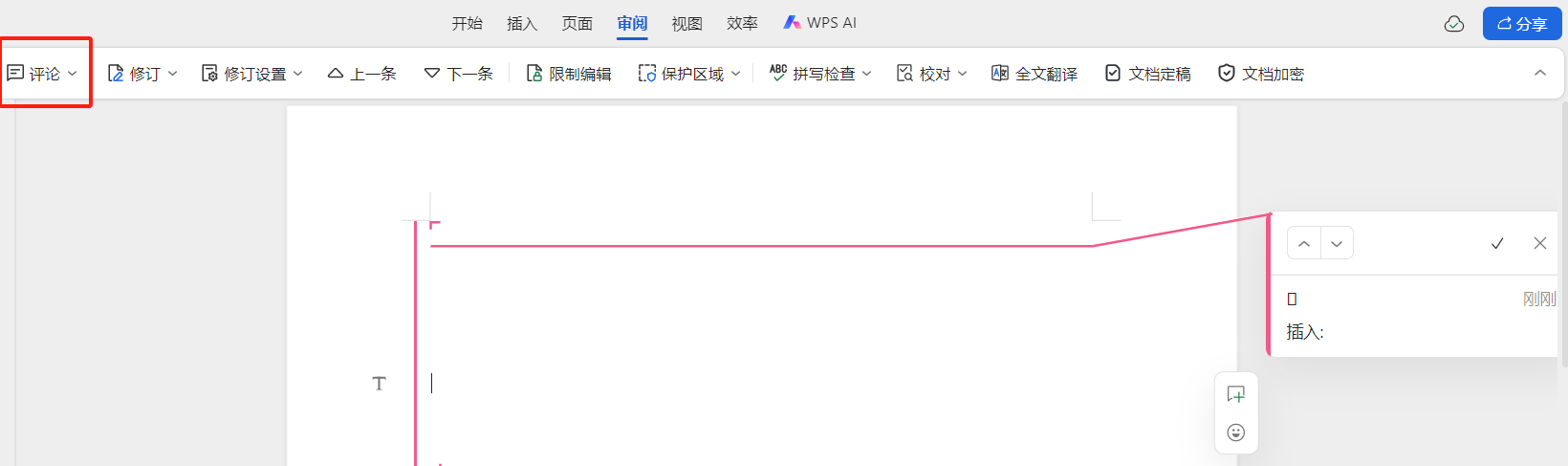
回复与删除:评论框下方点「回复」可对话。右键评论选「删除评论」;批量删除在「审阅」→「删除」下拉菜单选「删除所有评论」。
三、协作流程建议
审阅者先开启修订模式,再修改内容;有疑问处加批注。
原作者收到后,在“所有标记”视图下逐条接受或拒绝修订,并回复批注。
全部确认后,接受所有修订,删除已解决批注,最后保存清洁版。
结语:用好文档的修改和批注模式,每次改动都有记录,每处疑问都能追溯。不用再发“修改版”和“清洁版”两套文件,一次审阅,直接定稿。


评论 (0)