


工作中,我们经常遇到下面这样的表格:A列是部门,B列是该部门所有员工姓名,用顿号或逗号挤在一个单元格里。
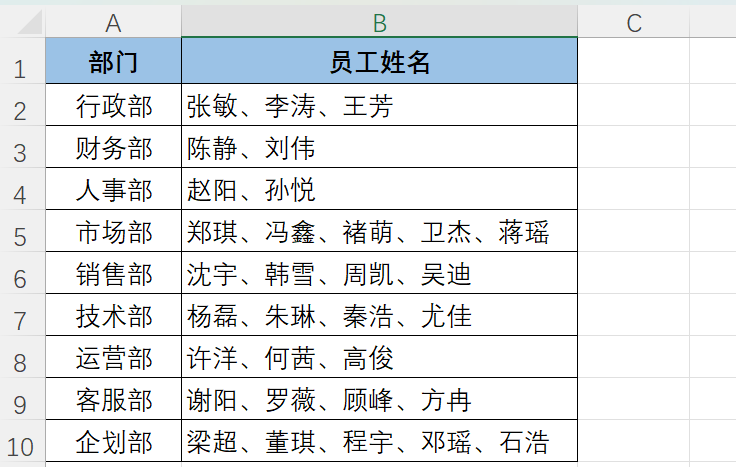
想按每人一行拆分整理数据,一个个复制粘贴效率就太低了。今天分享两种高效拆分单元格内数据的方法,帮你快速搞定表格整理。
一、函数公式法
核心是利用TEXTSPLIT函数进行拆分,操作步骤如下:
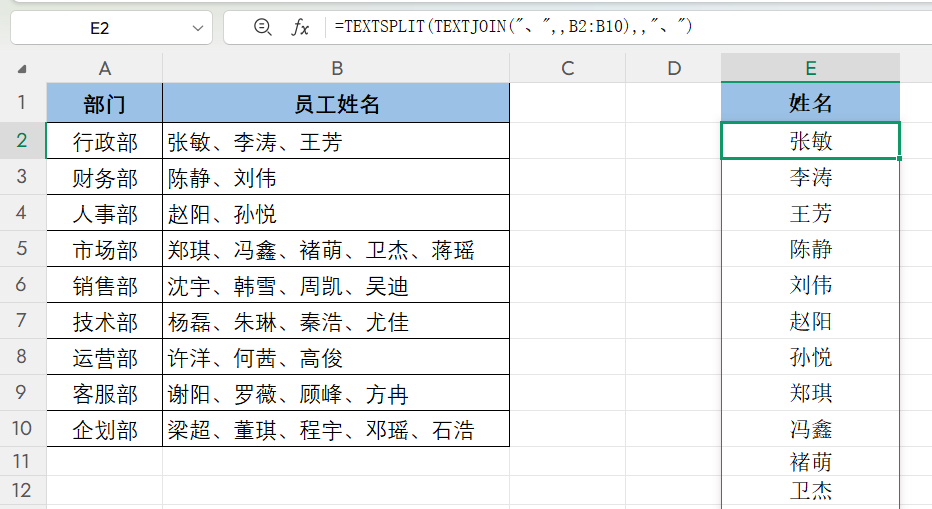
1.先用TEXTJOIN合并所有姓名,并用顿号连接;在用TEXTSPLIT拆分。
公式为:=TEXTSPLIT(TEXTJOIN("、",,B2:B10),,"、")
2.匹配部门:在D2单元格输入:=LOOKUP(1,0/FIND(E2,B$2:B$10),A$2:A$10),向下填充公式,即可根据姓名自动填充所属部门。
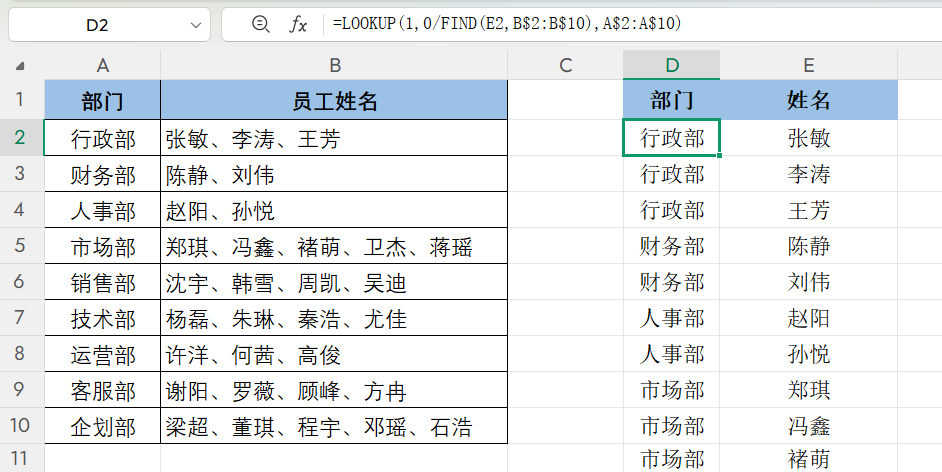
此方法适合一次性处理,公式简洁,修改数据后结果自动更新。
二、Power Query法
操作步骤:
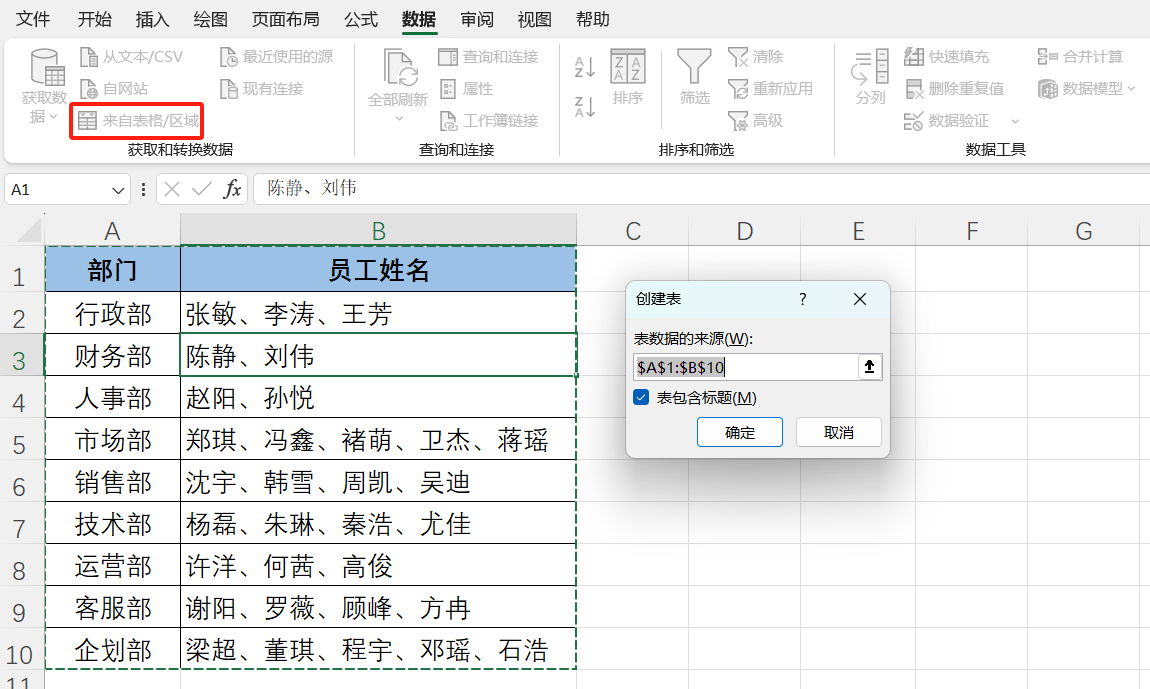
1.单击数据区域任意单元格,点击【数据】→【来自表格/区域】,确认【创建表】后确定。
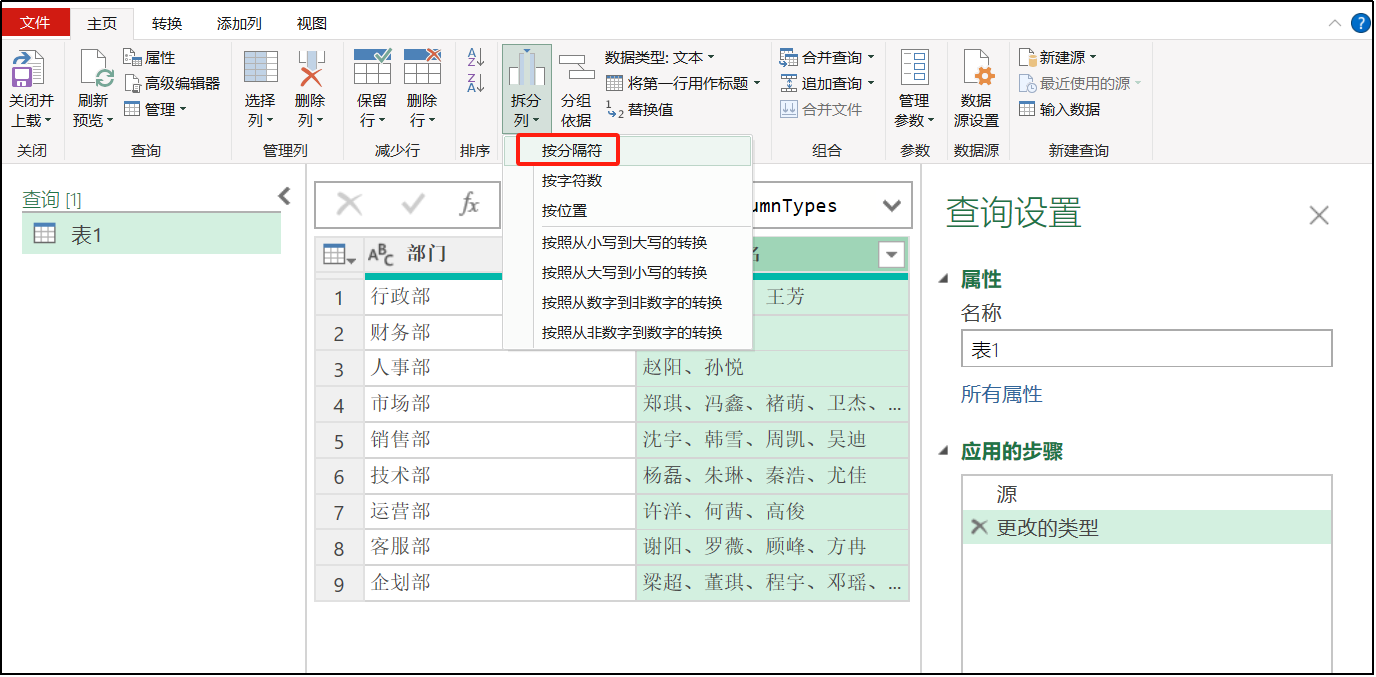
2.进入Power Query编辑器,选中“姓名”列,点击【主页】→【拆分列】→【按分隔符】。
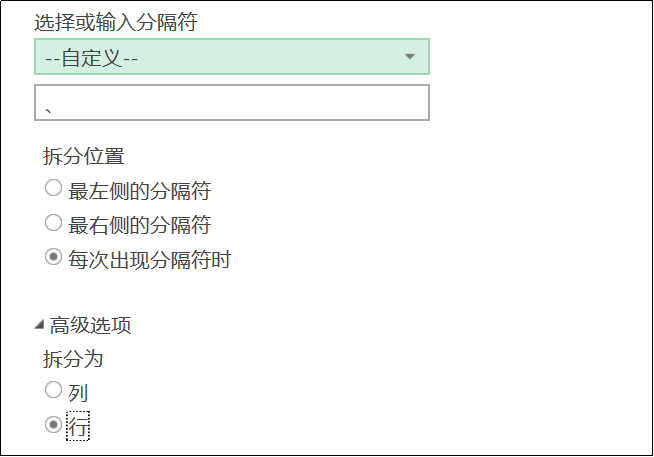
3.在对话框中确认分隔符为顿号,展开【高级选项】,选择“拆分为行”,确定。
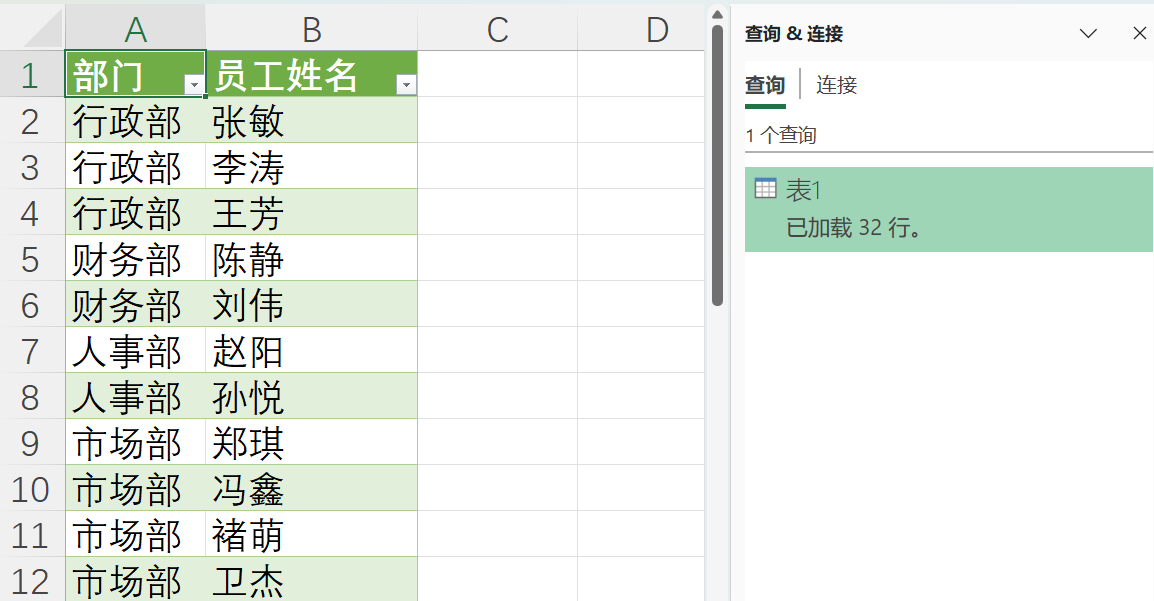
4.点击【主页】→【关闭并上载】,拆分后的姓名将自动与部门对应显示。
此方法适合需要反复操作或数据量较大的场景,操作可视化,后续数据刷新也很方便。
结语
无论是函数公式还是Powe rQuery,都能快速完成单元格内姓名的拆分工作。掌握其中一种,你就能从繁琐的手工整理中解脱出来,让数据处理效率翻倍。



评论 (0)