


日常用Excel制作对比图时,经常面临维度多、层级关系不清的难题,而普通柱形图占版面大、也不够紧凑。这时“跑道图”就能派上用场了。跑道图(又称蚊香图)能在有限空间内清晰展示多组数据对比。
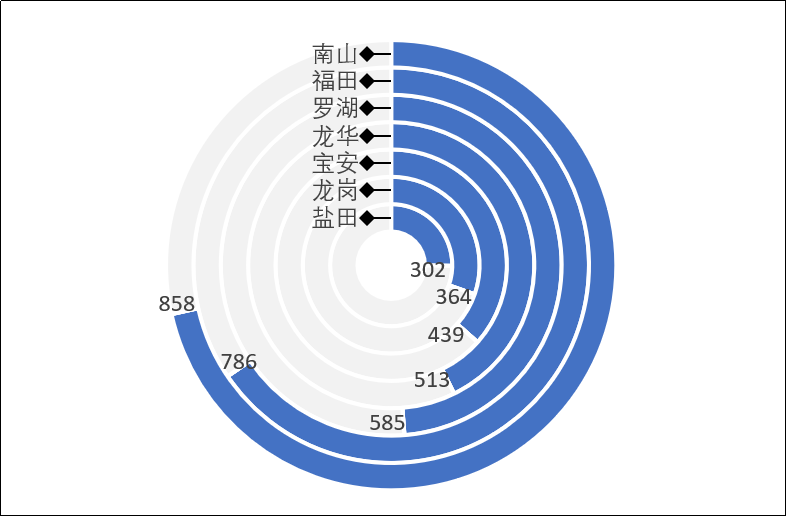
今天就分享下如何利用圆环图制作漂亮的“跑道图”的方法。
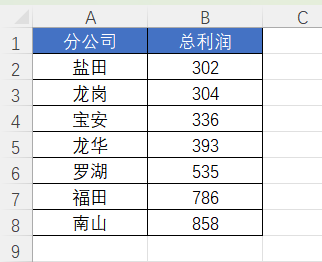
原分公司利润表:
一、构造辅助数据
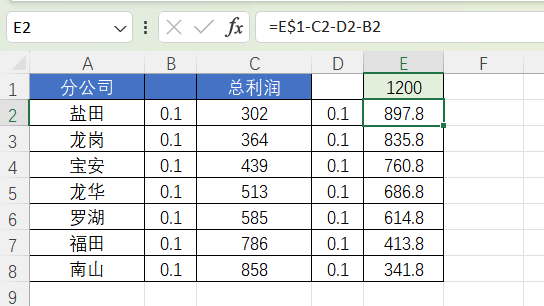
1.新增辅助列,均输入固定值0.1,用于显示数据标签;
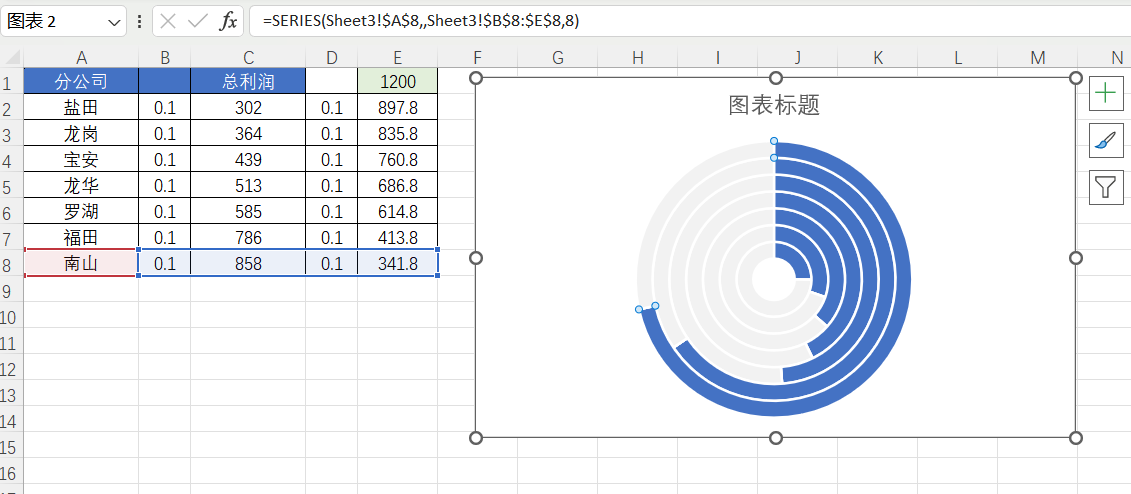
2.新增E列,输入公式“=E$1-C2-D2-B2”,其中E1的值即指定周长,可根据需要自定义,这里用1200。
二、插入并调整圆环图
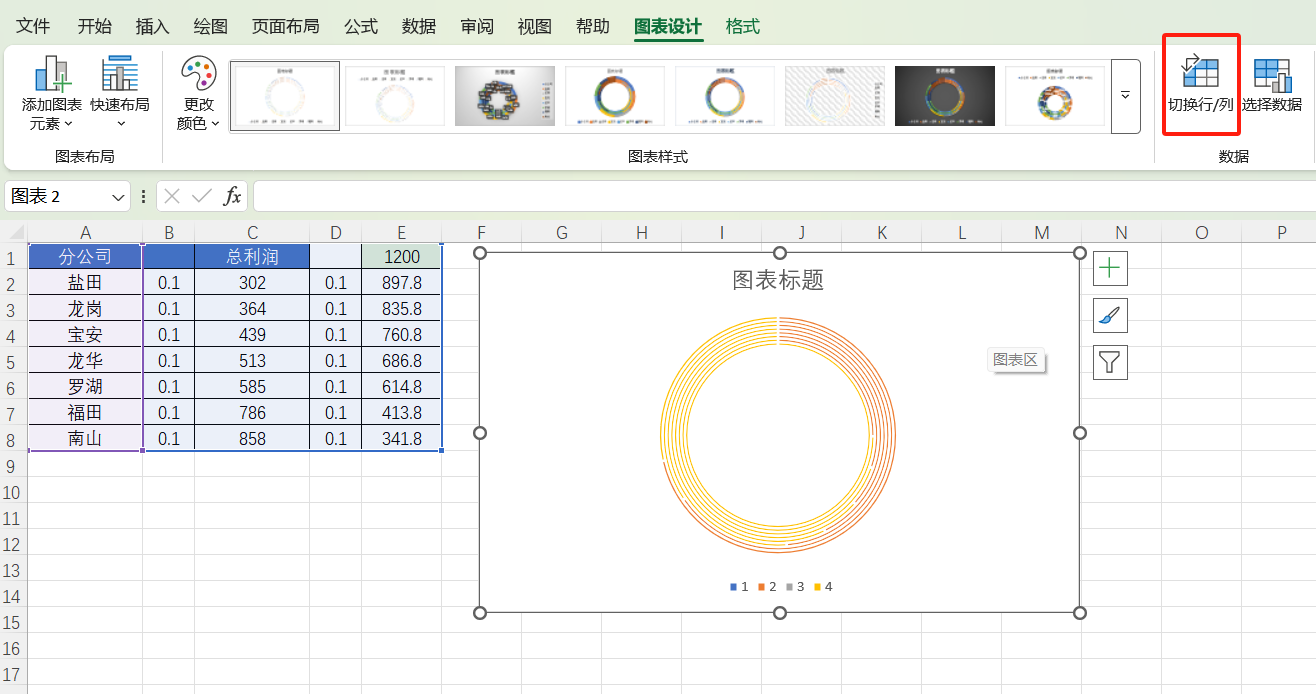
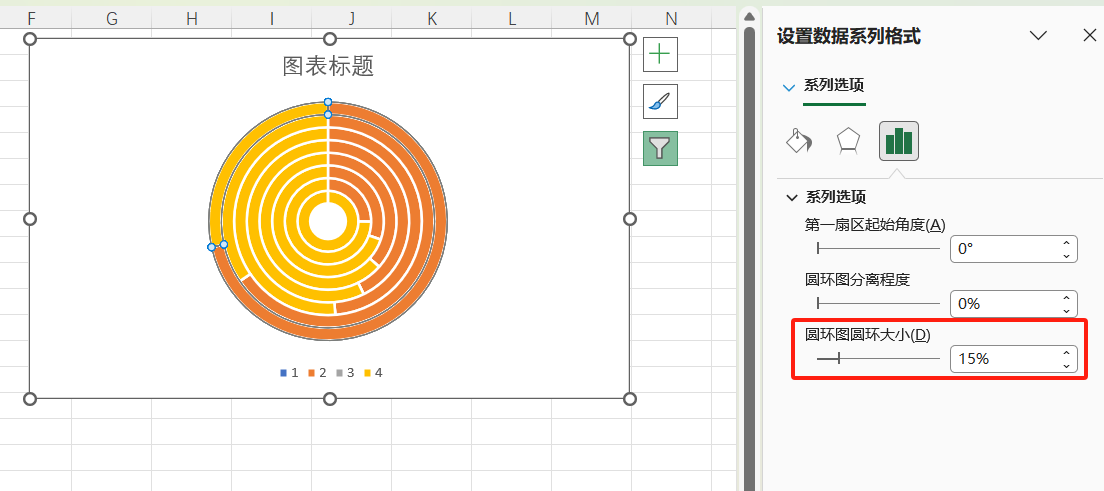
1.选中A到E列数据区域,插入“圆环图”。
2.右键点击图表,选择“切换行/列”,调整圆环层次。
3.将圆环加粗,可以按需要设定,这里用15%;
4.修改利润系列为蓝色,E列辅助系列设为浅灰色,形成跑道图的“跑道”效果。
三、添加数据标签
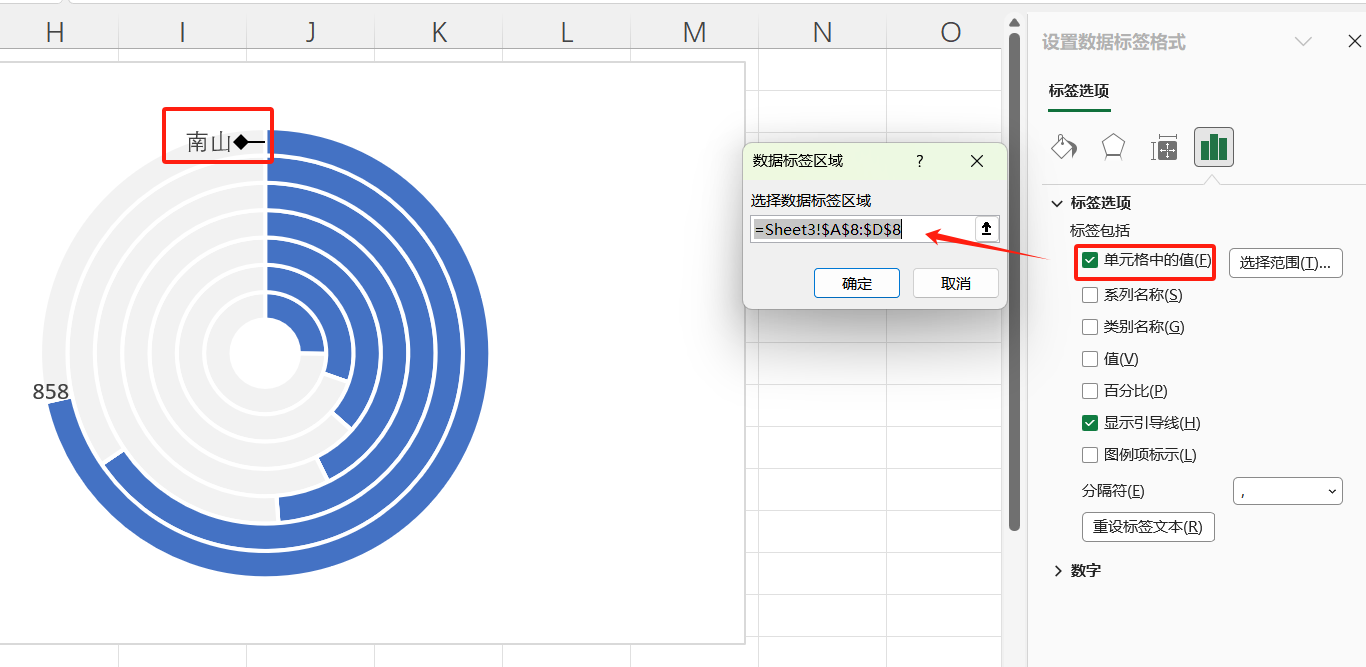
1.选中最外层圆环,添加数据标签。
2.设置标签格式,选择“单元格中的值”,勾选对应分公司名称。
3.将标签向外拖动,直至出现引导线,避免遮挡图表,也可以适当美化下引导线。
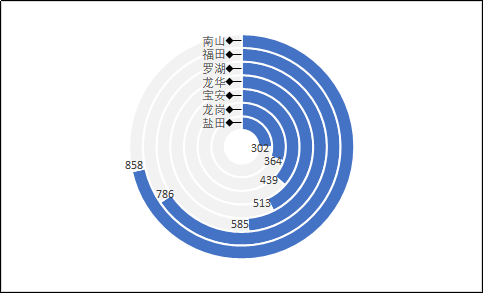
4.对其他分公司圆环逐层重复上述操作,直至所有标签清晰显示:
结语
跑道图制作虽然需要一层层设置,比较繁琐,但掌握这个图表制作技巧后,能显著提升数据面板的专业度。下次做利润对比时,不妨试试这种圆环图的变体用法。



评论 (0)