


用WPS表格做了大半天的带图库存表,发给客户后,对方用Excel打开,所有的产品图片变成了“#NAME?”或者“=DISPIMG("ID_XXXX",1)”的乱码?这不仅显得不专业,更影响工作效率。今天就聊聊怎么解决WPS表格图片在Excel中看不到的问题。
一、为什么WPS的图到Excel就乱了?
这是因为WPS为了图片能跟着单元格排序筛选,开发了一个“嵌入单元格”功能。
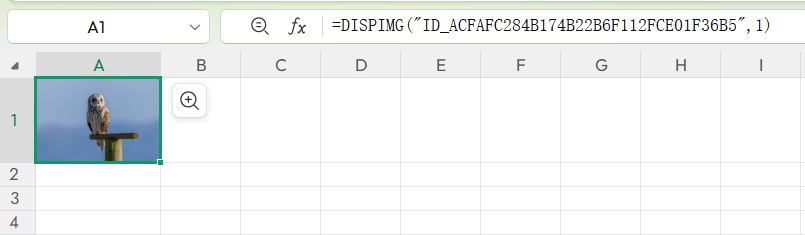
但Excel不认WPS专属的DISPIMG函数,一打开就会图片乱码,显示成公式代码,且更麻烦的是,如果你直接在Excel里另存或编辑,这些图片乱码可能永远无法恢复,图片就真丢了。
所以千万别在Excel里乱点,一定要回到WPS操作。
二、修复方法
用WPS打开原文件后,右键点击那些变成公式的图片(也就是单元格里显示DISPIMG的地方),在菜单里找到并点击“转换为浮动图片”。
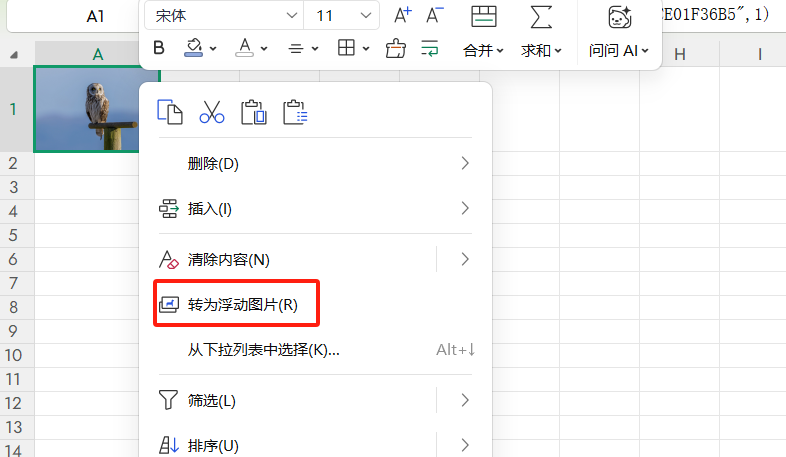
如果图片多,可以按Ctrl+G定位条件选择“对象”,就能批量操作。转换完保存,再用Excel打开,那些烦人的图片乱码就变回正常图片了。
以后再碰到表格图片乱码,记住“浮动模式”这个关键。不管是汇报还是协作,发出去前多花十秒钟转换一下,就能避免对方打开全是乱码的尴尬。这个WPS转Excel的隐藏知识点,希望能让你的职场沟通更顺畅。



评论 (0)