


在使用Excel/WPS表格的时候,你是否有遇到:
- 系统导出的数据看着都正常,但是VLOOKUP就是匹配失败;
- 筛选时明明记得有数据,却得不出结果;
- 数字求和结果总是0,检查半天发现单元格里藏着看不见的空格?
这些“隐形坑”几乎每个职场人都踩过。其实大多是多余空格引起的。下面这3个方法,帮你快速批量清除多余空格,做好数据清洗。
一、查找替换法:最快处理全角/半角空格
这个方法最适合处理手动输入或复制粘贴产生的常规空格。
-
先选中目标单元格区域,按组合键
Ctrl+H打开“查找和替换”窗口。 -
在“查找内容”中输入一个空格,“替换为”保持空白,然后点击“全部替换”。
-
如果替换后发现空格还在,记得在窗口中点击“选项”,检查一下是否误勾选了“区分全/半角”。另外,如果遇到换行符,这里的“查找内容”需要输入
Ctrl+Enter(会显示为一个闪烁点)来替换。
注意:这个方法会清掉单元格内所有的空格,如果单词之间需要保留正常空格,建议跳过此法。

二、智能填充 (Ctrl+E):无需公式的一键清洗
不想记公式,又需要处理不规则文本?表格自带的智能填充绝对是效率神器。
-
建立范例:在数据旁边的空白列,手动输入第一行你想要得到的“干净”结果(比如把“张 三 ”改成“张三”)。
-
一键生成:按住
Ctrl+E(或点击“数据”选项卡下的“快速填充”),Excel会自动识别你的操作规律,将整列所有单元格中的多余空格瞬间清理干净。
这个方法的强大之处在于,它不仅能删空格,还能自动识别并去掉换行符。不过和第一种方法一样,它属于“暴力清洗”,会把所有空格都删除。
三、TRIM + CLEAN 函数组合:最稳妥的深度清洁
这是我最推荐的专业办公技巧,既能清空格又能删隐藏符号,还能保留单词间的正常间距。
直接套用这个公式即可:
=IFERROR(TRIM(CLEAN(B2)),"处理失败")
-
CLEAN函数:负责“排雷”,专门清除单元格中看不见的换行符、非打印字符等“隐形地雷”。
-
TRIM函数:负责“美容”,清除首尾的多余空格,并将单词之间的多个空格缩减为1个(完美保留正常空格)。
-
IFERROR函数:负责“兜底”,防止原数据为空或出错时显示乱码,保持表格整洁。
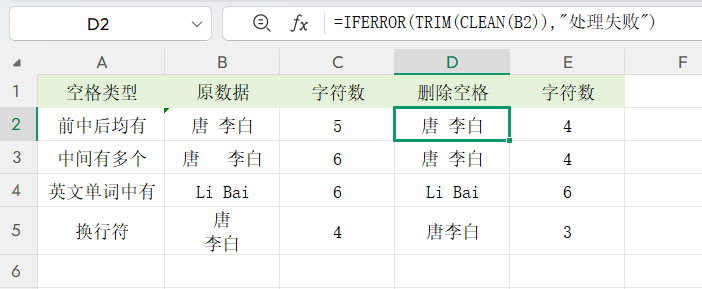
以上三种方法各有千秋:查找替换最快,智能填充最省心,而TRIM+CLEAN函数最稳妥。下次再遇到VLOOKUP匹配失败、求和为0时,先别急着怀疑公式写错了,不妨先看看是不是多余空格在作怪。


评论 (0)