


在处理 Excel 表格数据时,负数往往意味着异常情况,比如成绩录入错误、金额统计偏差或计算结果不合理。如果靠人工逐行查找,不但效率低,而且很容易漏看。excel表格自带的【数字筛选】功能,就能帮助我们快速定位所有为负数的数据,大幅提升检查效率。下面以 WPS 表格为例,详细讲解具体操作流程。
一、开启表格筛选功能
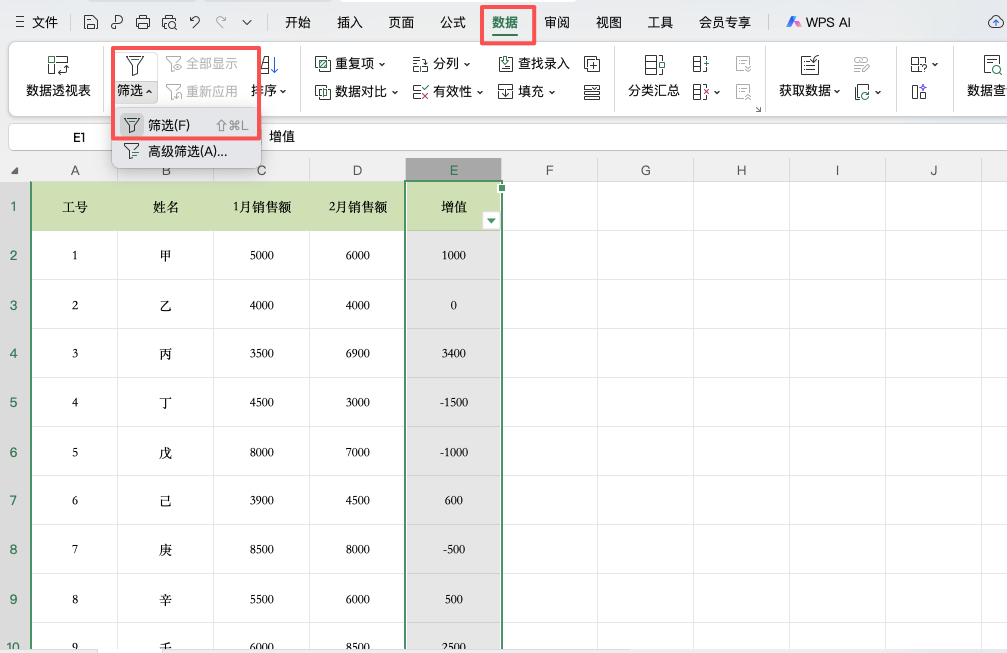
在进行数值筛选之前,首先需要打开筛选按钮:
1、用鼠标选中需要筛选的整张数据表(包含表头)
2、在菜单栏中点击【数据】
3、选择【筛选】功能
完成后,每一列表头右侧都会出现一个下拉箭头,表示筛选功能已启用。
二、设置负数筛选条件
筛选功能开启后,按照以下步骤操作即可筛出负数:
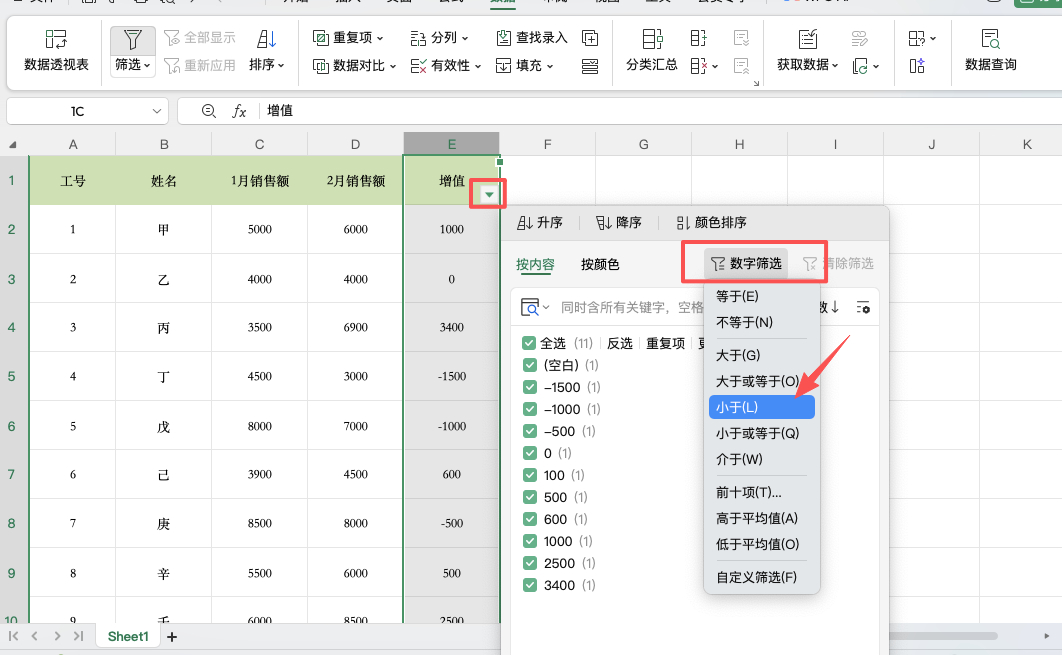
1、点击需要筛选的数值列表头右侧的下拉箭头
2、在菜单中选择【数字筛选】
3、点击筛选条件中的【小于】
4、在弹出的输入框中输入数值 0
5、点击【确定】完成设置
此时,系统已经将“数值小于 0”作为筛选条件。
三、查看并处理筛选结果
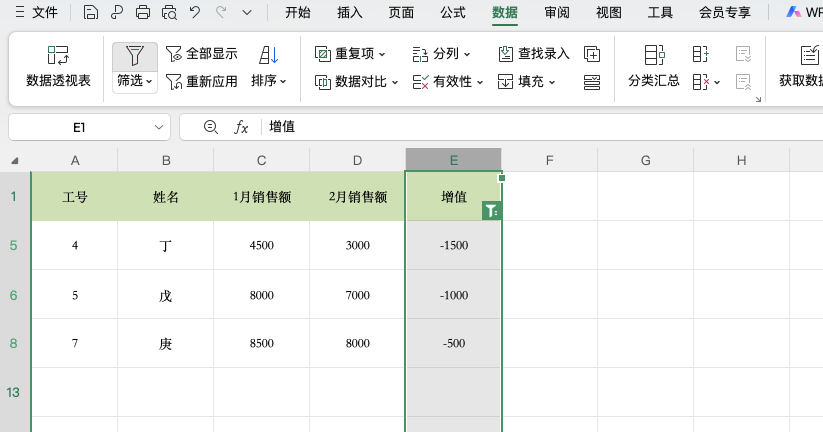
设置完成后,表格中只会显示所有为负数的记录,其余数据将被暂时隐藏。这样,异常数据会被集中展示,方便你进行核对、修改或进一步分析。
总结
利用 Excel 数字筛选功能,可以快速、精准地筛选出所有负数数据,操作门槛低、实用性强。掌握这一方法,不仅能提高数据核查效率,还能让你的表格处理更加规范、专业。


评论 (0)