


不管是做数据统计、问卷填写,还是日常办公录入,选项框都能让操作更规范、效率更高,今天就分享零门槛的是或否的下拉选项框制作方法!
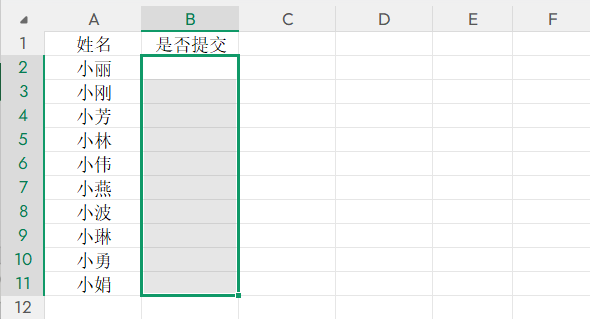
1.选中目标表格区域
以统计学生今天是否提交作业为例,选中需要添加选项框的单元格;
2.打开“数据验证”功能
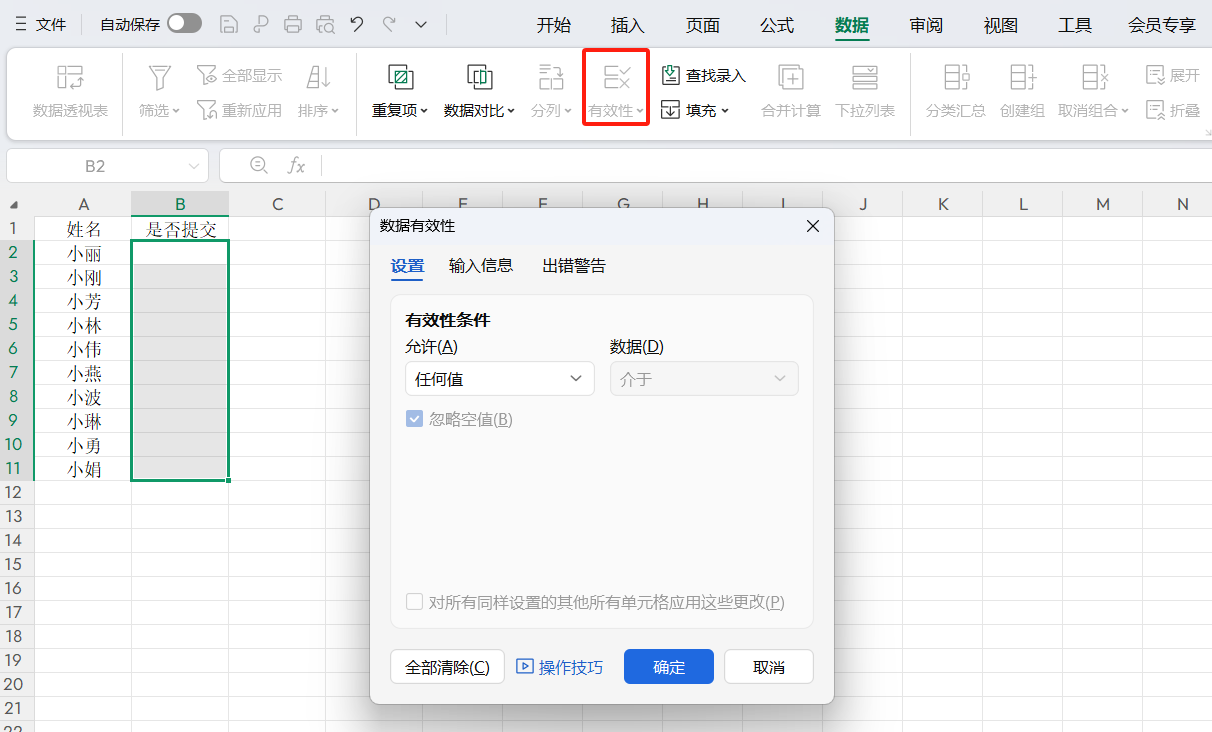
点击顶部菜单栏的“数据”选项卡,在下拉菜单中找到“数据验证”(WPS为“有效性”),点击后会弹出设置窗口。
3.配置“是/否”序列
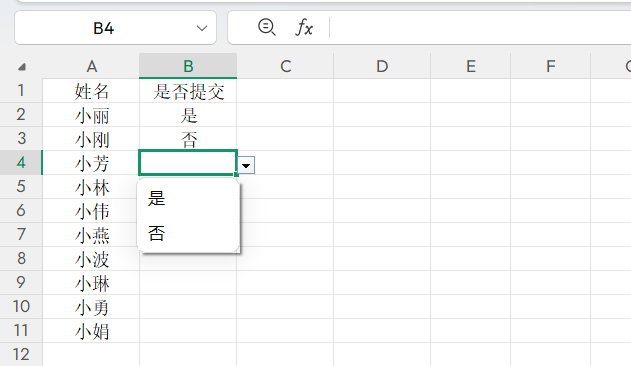
在窗口中,“允许”下拉选择“序列”,然后在“来源”框输入“是,否”(注意用英文逗号分隔),最后点击“确定”,是否选项框就制作完成啦!
结语
制作好选项框后,选中单元格就能直接填充,告别手动输入,赶紧收藏起来备用~


评论 (0)